Domain dvd-tools.de kaufen?
Wir ziehen mit dem Projekt
dvd-tools.de um.
Sind Sie am Kauf der Domain
dvd-tools.de interessiert?
domain@kv-gmbh.de · 0541-91531010
Domain dvd-tools.de kaufen?
Wie kann ich mithilfe eines Screen Capture Tools Bildschirmaufnahmen von meinem Computer machen? Welche Screen Capture Tools könnt ihr empfehlen?
Um Bildschirmaufnahmen von deinem Computer zu machen, kannst du ein Screen Capture Tool wie Snagit, Camtasia oder OBS Studio verwenden. Diese Tools ermöglichen es dir, den Bildschirm aufzunehmen, Anmerkungen hinzuzufügen und das Video in verschiedenen Formaten zu speichern. Nach der Installation des Tools kannst du einfach die gewünschten Einstellungen vornehmen, den Aufnahmebereich festlegen und mit der Aufnahme beginnen. **
Was ist der Unterschied zwischen Green-Screen-, Black-Screen- und Blue-Screen-Filmen?
Green-Screen-, Black-Screen- und Blue-Screen-Filme sind Techniken, die in der Filmproduktion verwendet werden, um Hintergründe oder Effekte in eine Szene einzufügen. Der Hauptunterschied liegt in der Farbe des Hintergrunds, der vor der Aufnahme verwendet wird. Beim Green-Screen wird ein grüner Hintergrund verwendet, beim Blue-Screen ein blauer Hintergrund und beim Black-Screen ein schwarzer Hintergrund. Die Wahl der Farbe hängt von den Elementen ab, die in der Szene eingefügt werden sollen und von der Kleidung oder den Requisiten der Schauspieler. **
Ähnliche Suchbegriffe für Screen
Top-Angebote
Produkte zum Begriff Screen:
-
Was ist der Unterschied zwischen einem Green Screen und einem Blue Screen?
Ein Green Screen und ein Blue Screen sind beide Hintergründe, die in der Film- und Fernsehproduktion verwendet werden, um spezielle Effekte zu erzeugen. Der Hauptunterschied besteht in der Farbe des Hintergrunds: Ein Green Screen verwendet einen grünen Hintergrund, während ein Blue Screen einen blauen Hintergrund verwendet. Die Wahl der Farbe hängt von den Elementen ab, die im Vordergrund platziert werden sollen, da sie sich besser von der gewählten Hintergrundfarbe abheben können. **
-
Wie funktioniert Split Screen?
Split Screen ermöglicht es, zwei verschiedene Anwendungen oder Inhalte gleichzeitig auf dem Bildschirm anzuzeigen. Dies kann auf verschiedenen Geräten wie Smartphones, Tablets oder Computern durchgeführt werden. Der Bildschirm wird in zwei separate Bereiche aufgeteilt, wobei jeder Bereich eine andere Anwendung oder einen anderen Inhalt darstellt. Dies ermöglicht es dem Benutzer, effizienter zu arbeiten, indem er gleichzeitig auf mehrere Informationen zugreifen kann. Die genaue Vorgehensweise zur Aktivierung von Split Screen kann je nach Gerätetyp und Betriebssystem variieren. **
-
Wie funktioniert Screen Sharing?
Screen Sharing ermöglicht es einem Benutzer, den Bildschirm seines Computers oder mobilen Geräts mit anderen Benutzern zu teilen. Dies kann nützlich sein, um Präsentationen zu halten, Support zu leisten oder zusammen an Dokumenten zu arbeiten. Um Screen Sharing zu nutzen, muss eine spezielle Software oder Funktion verwendet werden, die es ermöglicht, den Bildschirminhalt live zu übertragen. Die Benutzer, mit denen der Bildschirm geteilt wird, können in Echtzeit sehen, was auf dem Bildschirm des anderen Benutzers passiert. Dies erleichtert die Zusammenarbeit und Kommunikation, insbesondere in virtuellen Umgebungen. **
-
Was bedeutet Screen Sharing?
Screen Sharing bedeutet, dass man den Bildschirm seines Computers, Tablets oder Smartphones mit anderen Personen teilt. Durch Screen Sharing können mehrere Personen gleichzeitig auf denselben Bildschirminhalt zugreifen und zusammenarbeiten, ohne physisch am selben Ort zu sein. Diese Funktion wird häufig für virtuelle Meetings, Präsentationen, Schulungen oder Support verwendet. Dabei kann der Bildschirm entweder komplett oder nur bestimmte Fenster oder Anwendungen geteilt werden. Es ermöglicht eine effektive Kommunikation und Zusammenarbeit, insbesondere in der heutigen digitalen Arbeitswelt. **
Ist Putty Screen geöffnet?
Ich kann nicht direkt überprüfen, ob Putty Screen geöffnet ist, da ich ein Text-basiertes AI-Modell bin. Du kannst jedoch überprüfen, ob Putty Screen geöffnet ist, indem du das Programm auf deinem Computer öffnest oder den Task-Manager verwendest, um zu sehen, ob der Prozess ausgeführt wird. **
Welche Video-Konverter-Tools empfehlen Sie für die Konvertierung von Dateiformaten in verschiedene Videoformate?
Einige empfohlene Video-Konverter-Tools sind HandBrake, Any Video Converter und Freemake Video Converter. Diese Programme unterstützen eine Vielzahl von Dateiformaten und ermöglichen die Konvertierung in verschiedene Videoformate wie MP4, AVI, MKV und mehr. Sie sind benutzerfreundlich, leistungsstark und bieten oft zusätzliche Funktionen wie Videobearbeitung und Stapelverarbeitung. **
Top-Angebote
Produkte zum Begriff Screen:
-
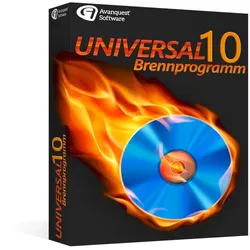
Universal BrennprogrammAvanquest Universal Brennprogramm Direktes Kopieren von Daten-CDs/DVDs Brennen von ISO -, BIN- und XMD-Bildern Kopieren von Audio-CDs Unterstützung von Disc at Once Konvertieren von Audioformaten Universal Brennprogramm ist die neueste Version des Brennklassikers, ausgerüstet mit aktuellster Technologie und basierend auf allem, was bereits die Vorgänger so erfolgreich machte: Zuverlässigkeit, Schnelligkeit, umfassende Funktionalität und eine Schnörkellosigkeit, die auf kürzestem Weg zum Ziel führt. 1. Disc kopieren: Kopiermodul für CD-ROMs, DVD-ROMs, DVD-Videos, Audio-CDs sowie kopiergeschützte Spiele- und Software-CDs/DVDs. Ebenfalls möglich sind das Brennen von ISO-, BIN- und XMD-Images sowie das Ausführen professioneller Kopieranweisungen über Cuesheets (CUE). 2. Daten: Brennmodul zum Anfertigen von Orange Book-kompatiblen Daten-CDs (CD-ROM, CD-ROM/XA), beispielsweise zum Datenbackup oder für Ihre MP3-Sammlung sowie zum Bespielen von Daten-DVDs und Daten-Blu-ray-Discs. 3. Audio: Audio-CD auslesen: Modul zum Rippen von Musik-CDs. Audio-CD erstellen: Modul zum Anfertigen von Red Book-kompatiblen Audio-CDs. 4. Tools: Disc löschen: Brennmodul zum Wiederaufbereiten wiederbeschreibbarer Medien. Disc finalisieren: Modul zum endgültigen ‚Schließen‘ einer Disc. Danach können auf der Scheibe keine weiteren Informationen mehr aufgetragen werden. Disc Info: Informationen zum eingelegten Rohling. 5. Video: Brennmodul zum Anfertigen von DVD-Videos aus einem Video_TS Ordner, beispielsweise von komplett kopierten Verzeichnisstrukturen einer DVD. (Kein Image!) 6. Einstellungen: Modul zum Eingeben verschiedener allgemeiner Programmoptionen. Höhepunkte Direktes Kopieren von Daten-CDs/DVDs (auch Computerspiele), Audio-CDs, Video-CDs und DVD-Videos Brennen von ISO -, BIN- und XMD-Bildern sowie Cue-Dateien. Authoring von Orange Book-kompatiblen Daten-CDs (CD-ROM, CD-ROM/XA) sowie Daten-DVDs und Blu-ray-Discs. Auch geeignet zum Erstellen von MP3- und MPEG-4-CDs/DVDs. Automatisches Setzen des plattformübergreifenden ISO 9660-Dateisystems sowie des Windows-eigenen Joliet zur Darstellung langer Dateinamen und komplexer Verzeichnisstrukturen. Authoring von Red Book-kompatiblen Audio-CDs (CD-DA) im Disc at Once-Modus und manuell setzbaren Trackpausen. Unterstützung von Disc at Once (sehr wichtig bspw. zur Standard-konformen Herstellung von Audio-CDs und beim Kopieren von CDs/DVDs), Track at Once (wichtig, falls Daten-CDs nachträglich erweitert werden sollen) und Session at Once (CD-Extra). Rippen von Audio-CDs. Editieren gerippter oder bereits vorhandener Audiodateien. Konvertieren von Audioformaten. Extra-Tool zum schnellen Löschen wiederbeschreibbarer Medien. Cachingsystem zur Optimierung der Systemkonfiguration und Gewährleistung eines sicheren Brennvorgangs. Unterstützung aller bekannten CD-Rohlingsgrößen von 21 bis 99 Minuten Spielzeit, DVD+R, DVD-R, DVD+RW, DVD-RW, DVD DL, DVD-RAM, BD-R. Überbrennen von CD-Rs ist ebenfalls möglich. Unterstützung verschiedener Techniken zur Vermeidung von Schreibabbrüchen, bspw. BurnProof. Systemanforderungen Version 10 Betriebssystem Windows 7, Windows 8, Windows 1014,95 €*Versand: 0,00 €Sichere Weiterleitung zum Anbieter
-
Wie kann ich mithilfe eines Screen Capture Tools Bildschirmaufnahmen von meinem Computer machen? Welche Screen Capture Tools könnt ihr empfehlen?
Um Bildschirmaufnahmen von deinem Computer zu machen, kannst du ein Screen Capture Tool wie Snagit, Camtasia oder OBS Studio verwenden. Diese Tools ermöglichen es dir, den Bildschirm aufzunehmen, Anmerkungen hinzuzufügen und das Video in verschiedenen Formaten zu speichern. Nach der Installation des Tools kannst du einfach die gewünschten Einstellungen vornehmen, den Aufnahmebereich festlegen und mit der Aufnahme beginnen. **
-
Was ist der Unterschied zwischen Green-Screen-, Black-Screen- und Blue-Screen-Filmen?
Green-Screen-, Black-Screen- und Blue-Screen-Filme sind Techniken, die in der Filmproduktion verwendet werden, um Hintergründe oder Effekte in eine Szene einzufügen. Der Hauptunterschied liegt in der Farbe des Hintergrunds, der vor der Aufnahme verwendet wird. Beim Green-Screen wird ein grüner Hintergrund verwendet, beim Blue-Screen ein blauer Hintergrund und beim Black-Screen ein schwarzer Hintergrund. Die Wahl der Farbe hängt von den Elementen ab, die in der Szene eingefügt werden sollen und von der Kleidung oder den Requisiten der Schauspieler. **
-
Was ist der Unterschied zwischen einem Green Screen und einem Blue Screen?
Ein Green Screen und ein Blue Screen sind beide Hintergründe, die in der Film- und Fernsehproduktion verwendet werden, um spezielle Effekte zu erzeugen. Der Hauptunterschied besteht in der Farbe des Hintergrunds: Ein Green Screen verwendet einen grünen Hintergrund, während ein Blue Screen einen blauen Hintergrund verwendet. Die Wahl der Farbe hängt von den Elementen ab, die im Vordergrund platziert werden sollen, da sie sich besser von der gewählten Hintergrundfarbe abheben können. **
-
Wie funktioniert Split Screen?
Split Screen ermöglicht es, zwei verschiedene Anwendungen oder Inhalte gleichzeitig auf dem Bildschirm anzuzeigen. Dies kann auf verschiedenen Geräten wie Smartphones, Tablets oder Computern durchgeführt werden. Der Bildschirm wird in zwei separate Bereiche aufgeteilt, wobei jeder Bereich eine andere Anwendung oder einen anderen Inhalt darstellt. Dies ermöglicht es dem Benutzer, effizienter zu arbeiten, indem er gleichzeitig auf mehrere Informationen zugreifen kann. Die genaue Vorgehensweise zur Aktivierung von Split Screen kann je nach Gerätetyp und Betriebssystem variieren. **
Ähnliche Suchbegriffe für Screen
-
Wie funktioniert Screen Sharing?
Screen Sharing ermöglicht es einem Benutzer, den Bildschirm seines Computers oder mobilen Geräts mit anderen Benutzern zu teilen. Dies kann nützlich sein, um Präsentationen zu halten, Support zu leisten oder zusammen an Dokumenten zu arbeiten. Um Screen Sharing zu nutzen, muss eine spezielle Software oder Funktion verwendet werden, die es ermöglicht, den Bildschirminhalt live zu übertragen. Die Benutzer, mit denen der Bildschirm geteilt wird, können in Echtzeit sehen, was auf dem Bildschirm des anderen Benutzers passiert. Dies erleichtert die Zusammenarbeit und Kommunikation, insbesondere in virtuellen Umgebungen. **
-
Was bedeutet Screen Sharing?
Screen Sharing bedeutet, dass man den Bildschirm seines Computers, Tablets oder Smartphones mit anderen Personen teilt. Durch Screen Sharing können mehrere Personen gleichzeitig auf denselben Bildschirminhalt zugreifen und zusammenarbeiten, ohne physisch am selben Ort zu sein. Diese Funktion wird häufig für virtuelle Meetings, Präsentationen, Schulungen oder Support verwendet. Dabei kann der Bildschirm entweder komplett oder nur bestimmte Fenster oder Anwendungen geteilt werden. Es ermöglicht eine effektive Kommunikation und Zusammenarbeit, insbesondere in der heutigen digitalen Arbeitswelt. **
-
Ist Putty Screen geöffnet?
Ich kann nicht direkt überprüfen, ob Putty Screen geöffnet ist, da ich ein Text-basiertes AI-Modell bin. Du kannst jedoch überprüfen, ob Putty Screen geöffnet ist, indem du das Programm auf deinem Computer öffnest oder den Task-Manager verwendest, um zu sehen, ob der Prozess ausgeführt wird. **
-
Welche Video-Konverter-Tools empfehlen Sie für die Konvertierung von Dateiformaten in verschiedene Videoformate?
Einige empfohlene Video-Konverter-Tools sind HandBrake, Any Video Converter und Freemake Video Converter. Diese Programme unterstützen eine Vielzahl von Dateiformaten und ermöglichen die Konvertierung in verschiedene Videoformate wie MP4, AVI, MKV und mehr. Sie sind benutzerfreundlich, leistungsstark und bieten oft zusätzliche Funktionen wie Videobearbeitung und Stapelverarbeitung. **
* Alle Preise verstehen sich inklusive der gesetzlichen Mehrwertsteuer und ggf. zuzüglich Versandkosten. Die Angebotsinformationen basieren auf den Angaben des jeweiligen Shops und werden über automatisierte Prozesse aktualisiert. Eine Aktualisierung in Echtzeit findet nicht statt, so dass es im Einzelfall zu Abweichungen kommen kann. ** Hinweis: Teile dieses Inhalts wurden von KI erstellt.