Domain dvd-tools.de kaufen?
Wir ziehen mit dem Projekt
dvd-tools.de um.
Sind Sie am Kauf der Domain
dvd-tools.de interessiert?
domain@kv-gmbh.de · 0541-91531010
Domain dvd-tools.de kaufen?
Welche Video-Konverter-Tools empfehlen Sie für die Konvertierung von Dateiformaten in verschiedene Videoformate?
Einige empfohlene Video-Konverter-Tools sind HandBrake, Any Video Converter und Freemake Video Converter. Diese Programme unterstützen eine Vielzahl von Dateiformaten und ermöglichen die Konvertierung in verschiedene Videoformate wie MP4, AVI, MKV und mehr. Sie sind benutzerfreundlich, leistungsstark und bieten oft zusätzliche Funktionen wie Videobearbeitung und Stapelverarbeitung. **
Welche Wiedergabesoftware empfiehlst du für die optimale Darstellung von Musik- und Videodateien auf verschiedenen Betriebssystemen?
Ich empfehle VLC Media Player, da er auf allen gängigen Betriebssystemen wie Windows, Mac und Linux funktioniert. VLC unterstützt eine Vielzahl von Audio- und Videoformaten und bietet eine benutzerfreundliche Oberfläche. Zudem ist VLC kostenlos und Open Source. **
Ähnliche Suchbegriffe für Auf
Top-Angebote
Produkte zum Begriff Auf:
-
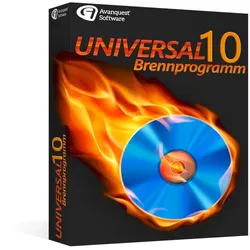
Universal BrennprogrammAvanquest Universal Brennprogramm Direktes Kopieren von Daten-CDs/DVDs Brennen von ISO -, BIN- und XMD-Bildern Kopieren von Audio-CDs Unterstützung von Disc at Once Konvertieren von Audioformaten Universal Brennprogramm ist die neueste Version des Brennklassikers, ausgerüstet mit aktuellster Technologie und basierend auf allem, was bereits die Vorgänger so erfolgreich machte: Zuverlässigkeit, Schnelligkeit, umfassende Funktionalität und eine Schnörkellosigkeit, die auf kürzestem Weg zum Ziel führt. 1. Disc kopieren: Kopiermodul für CD-ROMs, DVD-ROMs, DVD-Videos, Audio-CDs sowie kopiergeschützte Spiele- und Software-CDs/DVDs. Ebenfalls möglich sind das Brennen von ISO-, BIN- und XMD-Images sowie das Ausführen professioneller Kopieranweisungen über Cuesheets (CUE). 2. Daten: Brennmodul zum Anfertigen von Orange Book-kompatiblen Daten-CDs (CD-ROM, CD-ROM/XA), beispielsweise zum Datenbackup oder für Ihre MP3-Sammlung sowie zum Bespielen von Daten-DVDs und Daten-Blu-ray-Discs. 3. Audio: Audio-CD auslesen: Modul zum Rippen von Musik-CDs. Audio-CD erstellen: Modul zum Anfertigen von Red Book-kompatiblen Audio-CDs. 4. Tools: Disc löschen: Brennmodul zum Wiederaufbereiten wiederbeschreibbarer Medien. Disc finalisieren: Modul zum endgültigen ‚Schließen‘ einer Disc. Danach können auf der Scheibe keine weiteren Informationen mehr aufgetragen werden. Disc Info: Informationen zum eingelegten Rohling. 5. Video: Brennmodul zum Anfertigen von DVD-Videos aus einem Video_TS Ordner, beispielsweise von komplett kopierten Verzeichnisstrukturen einer DVD. (Kein Image!) 6. Einstellungen: Modul zum Eingeben verschiedener allgemeiner Programmoptionen. Höhepunkte Direktes Kopieren von Daten-CDs/DVDs (auch Computerspiele), Audio-CDs, Video-CDs und DVD-Videos Brennen von ISO -, BIN- und XMD-Bildern sowie Cue-Dateien. Authoring von Orange Book-kompatiblen Daten-CDs (CD-ROM, CD-ROM/XA) sowie Daten-DVDs und Blu-ray-Discs. Auch geeignet zum Erstellen von MP3- und MPEG-4-CDs/DVDs. Automatisches Setzen des plattformübergreifenden ISO 9660-Dateisystems sowie des Windows-eigenen Joliet zur Darstellung langer Dateinamen und komplexer Verzeichnisstrukturen. Authoring von Red Book-kompatiblen Audio-CDs (CD-DA) im Disc at Once-Modus und manuell setzbaren Trackpausen. Unterstützung von Disc at Once (sehr wichtig bspw. zur Standard-konformen Herstellung von Audio-CDs und beim Kopieren von CDs/DVDs), Track at Once (wichtig, falls Daten-CDs nachträglich erweitert werden sollen) und Session at Once (CD-Extra). Rippen von Audio-CDs. Editieren gerippter oder bereits vorhandener Audiodateien. Konvertieren von Audioformaten. Extra-Tool zum schnellen Löschen wiederbeschreibbarer Medien. Cachingsystem zur Optimierung der Systemkonfiguration und Gewährleistung eines sicheren Brennvorgangs. Unterstützung aller bekannten CD-Rohlingsgrößen von 21 bis 99 Minuten Spielzeit, DVD+R, DVD-R, DVD+RW, DVD-RW, DVD DL, DVD-RAM, BD-R. Überbrennen von CD-Rs ist ebenfalls möglich. Unterstützung verschiedener Techniken zur Vermeidung von Schreibabbrüchen, bspw. BurnProof. Systemanforderungen Version 10 Betriebssystem Windows 7, Windows 8, Windows 1014,95 €*Versand: 0,00 €Sichere Weiterleitung zum Anbieter
-
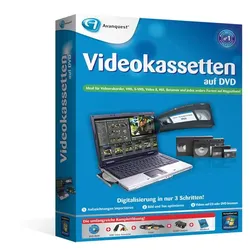
Videokassetten auf DVD Video Konverter SoftwareVideokassetten auf DVD – Video Konverter Konvertieren und optimieren Sie Ihre digitalisierten Videos! Digitalisierte Videos in gängige Formate wie AVI, MPEG, WMV, MP4 etc konvertieren Bild- und Ton optimieren sowie Menü zur Videobearbeitung BONUS! 3D-Effekte zu Videos hinzufügen und konvertieren von 2D nach 3D Videokassetten auf DVD - Video Konverter ist die Komplettlösung zum Erhalt der Daten auf alten VHS-Videos. Sie enthält einen hochqualitativen Audio- und Video-Converter und unterstützt die gängigsten Ausgabeformate sowie 3D-Video. Über das Menü zur Videobearbeitung können Sie Ihre Videos schneiden und Effekte oder Untertitel hinzufügen. Digitalisierte Videos lassen sich optimieren, um die Ton- und Bildqualität zu verbessern. Über diese neue Funktion können die Einstellungen zu Kontrast, Helligkeit und Sättigung geändert werden. Ist der Ton eines digitalisierten Videos zu leise oder nicht klar, können Sie ihn mit einem Klick optimieren! Funktionen Video, Audio und DVD konvertieren Beliebige Video- und Audioformate konvertieren Die Software akzeptiert die Videoformate AVI, MPEG, WMV, MP4 etc. sowie die Audioformate MP3, WMA, WAV und M4A. Die Konvertierung kann beliebig zwischen verschiedenen gängigen Formaten erfolgen. Das Ausgabeformat ist kompatibel mit allen modernen Geräten, Playern und jeder Wiedergabe-Software. DVD in beliebiges Videoformat konvertieren Mit Hilfe dieses Programms können Sie DVD-Videos auf weiteren Geräten verfügbar machen. Es konvertiert DVDs in beliebige Videoformate: DVD in AVI, DVD in MP4, DVD in MKV, DVD in FLV, etc. So können Sie DVD-Videos auch auf Tablet PCs, Mobiltelefonen, Game Player und anderen Geräten betrachten. Video/DVD in 3D konvertieren Das Programm enthält eine Funktion zur Konvertierung von Video/DVD in 3D-Video. So erhalten Sie lebendige Videos mit Stereoeffekt. Der intelligente 3D-Video-Converter garantiert ein realistisches Videoerlebnis. Videobearbeitung und -optimierung Mit der Bonusfunktion zur Videobearbeitung, dem 3D-Converter und den Möglichkeiten zur Bild- und Tonoptimierung erhalten Sie das perfekte Ergebnis beim Digitalisieren Ihrer VHS-Videos! Spezialeffekte auf Videos anwenden! Videolänge kürzen, Videogröße verringern, Helligkeit, Kontrast und Sättigung des Videos ändern, Audiolautstärke anpassen und Logo oder Banner als Wasserzeichen einbetten - alle Effekte können Ihren Vorgaben gemäß auf das Ausgabevideo angewendet werden. Video- und Audioparameter optimieren Legen Sie Video- und Audioparameter für das Ausgabevideo fest, ändern Sie Kontrast oder Helligkeit und erstellen Sie ein Video mit optimierter Qualität. Auch der Ton kann verbessert werden. Ist der Ton eines digitalisierten Videos zu leise oder nicht klar, können Sie ihn mit einem Klick optimieren! Legen Sie spezifische Video- und Audioparameter wie Audio- und Video-Codec, Qualität, Bitrate, Video-Framerate, Videogröße, Audio-Samplerate etc. fest, um die gewünschte Ausgabedatei zu erhalten. 3D-Effekte über die 3D-Einstellungen zum Video hinzufügen Folgende 3D-Einstellungsmodi stehen zur Auswahl: „Rot/Cyan“, „Rot/Grün“, „Rot/Blau“, „Blau/Gelb, Interleaved“ und „Nebeneinander“. Auch Einstellungen zur 3D-Tiefe können Sie vornehmen. Benutzerfreundlicher Video-Converter Vorschau, Snapshot und Effektanzeige in Echtzeit Untertitel und Audiokanäle hinzufügen Programm schnell und effektiv ausführen Mit Videokassetten auf DVD Platinum können Sie Video- oder DVD-Ordner zur Software hinzufügen und bei Bedarf alle Videos und DVDs in einer Ausgabedatei zusammenführen. Auch Stapelkonvertierung wird unterstützt. So sparen Sie enorm viel Zeit. Die gewünschten Dateien werden schnellstmöglich erstellt. Systemanforderungen Prozessor: 1GHz Intel/AMD oder höher RAM: 256MB (512MB empfohlen) Freier Festplattenspeicher: 512MB oder mehr Andere: Microsoft DirectX 8.1 oder höher Unterstützte Eingabeformate: Audio: FLAC, AAC, AC3, AIFF, AMR, M4A, MP2, MP3, OGG, RA, AU, WAV, WMA, MKA Video: AVI, MP4, DAT, WEBM, RMVB, RM, MPG, MPEG, VOB, MOV, M4V, QT,FLV, F4V, NSV, NUT, MKV, MTS/M2TS/TS/TP/TRP(AVCHD, H.264, VC-1, MPEG-2 HD), MOD, TOD, DV, WMV, ASF, 3GP, 3G2, DVR-MS DVD: DVD-5, DVD-9, CSS-DVD, Commercial DVD, DVD disc, DVD folder Bilder: TIFF,TIF, GIF, PNG, BMP, JPEG, JPG, ICO, EMF, WMF Unterstützte Ausgabeformate : Audio: FLAC, AAC, AC3, AIFF, AMR, M4A, MP2, MP3, OGG, RA, AU, WAV, WMA, MKA 3D-Videoformate: 3D MP4, 3D WMV, 3D AVI, 3D MKV, 3D YouTube-Videos, etc. HD- Videoformate: HD MP4,HD AVI,HD MOV,HD TS,HD TRP,HD VOB, HD MPG,HD WMV,HD ASF Standard-Videoformate: MP4-AVC, MP4-XviD, MP4-H.264, AVI, ASF, WEBM, MOV, RMVB, FLV, F4V, TS, DAT, WMV, MKV, XviD, DV, MPEG-1 NTSC, MPEG-1 PAL/SECAM, MPEG-2 NTSC, MPEG-2 PAL/SECAM, DVD-Video NTSC, DVD-Video PAL/SECAM, 3GP, 3G2, DPG Bilder: JPEG, PNG, BMP Kompatible Ausgabegeräte : Apple: iPad, iPad 2,iPhone, iPhone 3G, iPhone 3GS, iPhone 4, iPhone 4S, iPod Touch, iPod Touch 4, iPod Shuffle, iPod Nano, iPod Classic, Apple TV, Apple TV 2 HTC: EVO 4G, Droid Incredible, Desire, Hero...39,95 €*Versand: 0,00 €Sichere Weiterleitung zum Anbieter
-
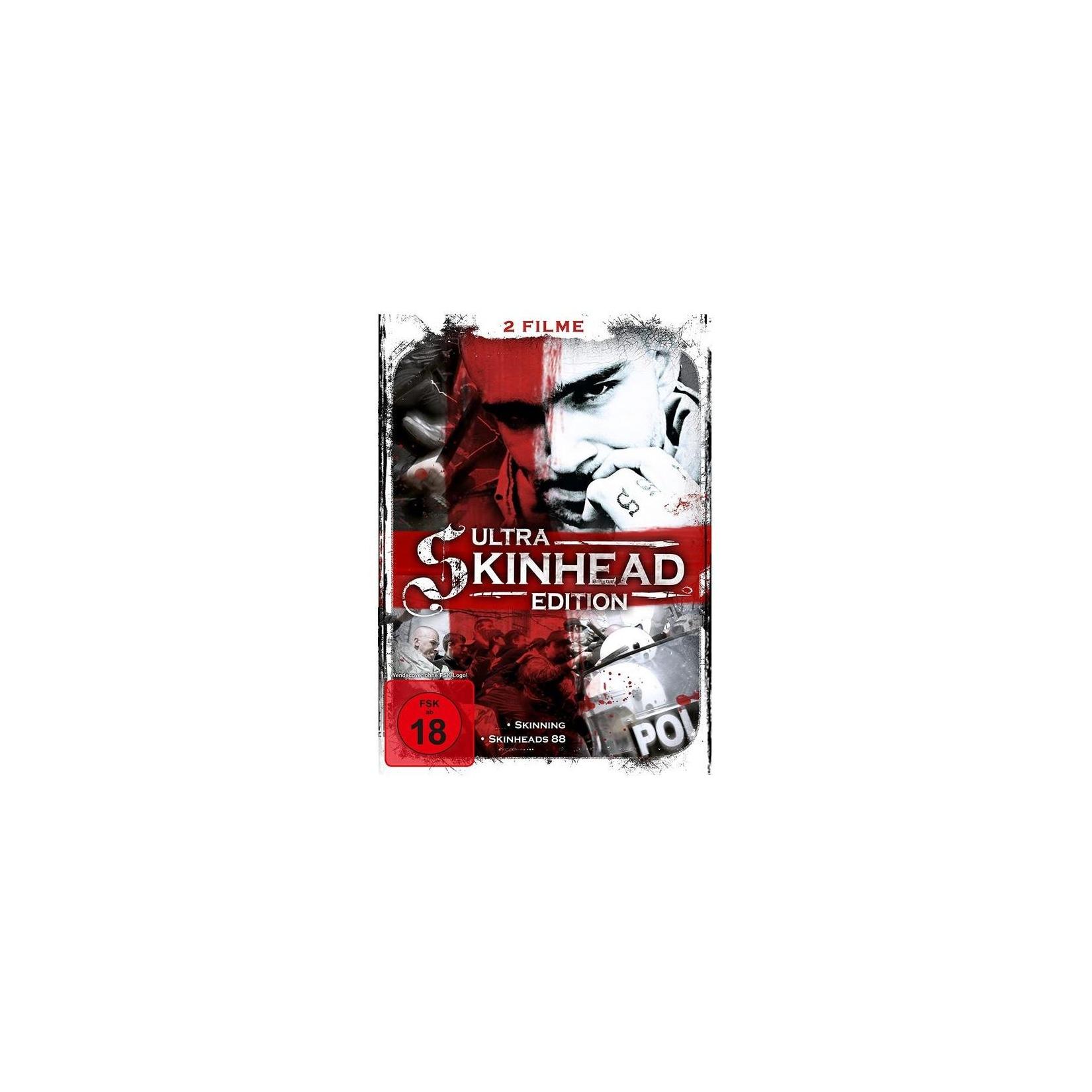
Ultra Skinhead Edition (2 auf 1) (2 Filme auf 1 DVD)Skinning - Wir sind das Gesetz. Der junge Novica (Nikola Rakocevic) wächst in Belgrad auf. Er ist ein begnadeter Mathematikschüler, was ihm jedoch im Leben fehlt, sind Freunde, Liebe und Respekt. Bild: 16:9 Ton: Deutsch Laufzeit: ca. 201 Minuten20,39 €*Versand: 5,95 €Sichere Weiterleitung zum Anbieter

-
Welche Wiedergabesoftware empfiehlt sich für die reibungslose Darstellung von Musik- und Videodateien auf verschiedenen Geräten?
Für die reibungslose Wiedergabe von Musik- und Videodateien auf verschiedenen Geräten empfiehlt sich die Verwendung von VLC Media Player. Diese kostenlose Software unterstützt eine Vielzahl von Formaten und bietet eine benutzerfreundliche Oberfläche. Alternativ kann auch der Windows Media Player eine gute Option sein, da er standardmäßig auf den meisten Windows-Geräten vorinstalliert ist. **
-
Wie kann ich eine VHS mit Kopierschutz auf eine DVD brennen?
Es ist illegal, eine VHS mit Kopierschutz auf eine DVD zu brennen, da dies gegen das Urheberrecht verstößt. Wenn du jedoch eine persönliche VHS ohne Kopierschutz hast, kannst du sie mit einem VHS-DVD-Rekorder auf eine DVD übertragen. **
-
Warum heißt das CD/DVD-Brennprogramm Nero?
Das CD/DVD-Brennprogramm Nero wurde nach dem römischen Kaiser Nero benannt. Der Name wurde gewählt, um die Geschwindigkeit und Effizienz des Programms zu symbolisieren, ähnlich wie die Legende besagt, dass Nero das große Feuer von Rom in kürzester Zeit entfacht haben soll. Außerdem ist das Logo des Programms ein brennender Fackel, was ebenfalls auf den Namen Nero anspielt. **
-
Wie kann man mit einem Brennprogramm Daten auf eine CD oder DVD brennen?
1. Brennprogramm öffnen und gewünschte Dateien auswählen. 2. CD/DVD einlegen und Brenngeschwindigkeit festlegen. 3. Auf "Brennen" klicken und warten bis der Vorgang abgeschlossen ist. **
Wie kann ich eine DVD mit Kopierschutz auf einen USB-Stick kopieren?
Es ist illegal, einen Kopierschutz zu umgehen und geschützte DVDs zu kopieren. Das Umgehen des Kopierschutzes verstößt gegen das Urheberrecht. Es ist wichtig, die Rechte des Urhebers zu respektieren und legale Wege zu finden, um DVDs anzusehen oder zu sichern. **
Wie kann ich ein M2TS-Video auf eine DVD brennen und mit welchem Brennprogramm?
Um ein M2TS-Video auf eine DVD zu brennen, benötigst du ein Brennprogramm wie zum Beispiel Nero, ImgBurn oder Ashampoo Burning Studio. Starte das Brennprogramm, wähle die Option "DVD-Video" oder ähnliches aus und füge das M2TS-Video hinzu. Anschließend kannst du die Einstellungen für die DVD anpassen und den Brennvorgang starten. **
Top-Angebote
Produkte zum Begriff Auf:
-
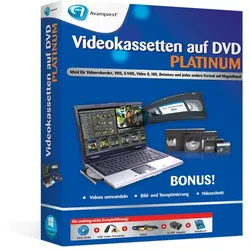
Videokassetten auf DVDVideokassetten auf DVD Retten Sie Ihre Videokassetten bevor es zu spät ist! VHS-Kassetten oder Video-/Cam-Rekorder Aufnahmen digitalisieren Einfache Anwendung - keine Vorkenntnisse notwendig 3 einfache Schritte: 1- Videos auf PC importieren 2- Videos optimieren (Bild und Ton verbessern) 3- Videos auf CD/DVD brennen INKLUSIVE Videobearbeitungs-Software: Über 300 hochwertige Videoeffekte: Musik, Übergänge, Zoom etc. Wussten Sie, dass Videokassetten nur 15 Jahre haltbar sind? Sichern Sie Ihre alten Videokassetten bevor es zu spät ist - einfach, schnell und qualitativ hochwertig! Dank dieses beliebten und äußerst umfangreichen Rettungs-Pakets steht der Digitalisierung Ihrer kostbaren Erinnerungen nichts mehr im Wege! Mit diesem unentbehrlichen Paket digitalisieren Sie Videokassetten aller gängigen Formate wie S-VHS, Hi8, Video 8,Betamax und viele mehr - im Handumdrehen! Digitalisieren Sie Ihre Videokassetten - in nur 3 Schritten! Importieren Sie Ihre Videos von VHS-Kassetten oder von Ihrem Video- oder Cam-Rekorder auf Ihren PC. Optimieren Sie anschließend Bild und Ton, erstellen Sie animierte DVD-Menüs und brennen Sie Ihre Erinnerungen auf CD bzw. DVD oder veröffentlichen Sie Ihre Videos im Internet. Dank der intuitiv gestalteten Benutzeroberfläche, sowie dem ausführlichen Programmassisten, der Sie Schritt für Schritt durch das Programm leitet, erzielen Sie auch als Anfänger im Bereich der Videobearbeitung schnell und einfach hochwertige Ergebnisse. Teilen Sie Ihre alten Filme und Erinnerungen mit Ihren Liebsten auf dem Fernseher, PC oder übers Internet auf YouTube® oder in sozialen Netzwerken. INKLUSIVE! Videobearbeitungs-Software Verbessern Sie die Qualität Ihrer alten Filme und Originalaufnahmen! Videobearbeitung : Videos schneiden, Videoübergänge, Videoeffekte, Videofilter u.v.m. Audiobearbeitung : Audiospur schneiden, überblenden oder neu vertonen Über 300 hochwertige Videoeffekte: Zoom, Übergänge, Musik, Texte und viele mehr Was bietet Ihnen das Rettungs-Paket? Digitalisierung Ihrer alten VHS-Kassetten oder Video- und Cam-Rekorder - in nur 3 Schritten! Einfache Anwendung - keine Vorkenntnisse notwendig! Für Import unterstützte Formate: VHS, S-VHS, Video 8, Hi8, Betamax und jedes andere Format auf Magnetband Für Export unterstützte Formate: MPEG-1, MPEG-2, MPEG-3, MPEG-4, AVI, DivX®, WMV in HD bis 1080p Unterstützt Import und Export von Videos in den Formaten 4:3 und 16:9 Unterstützt alle gängigen mobilen Handyformate sowie auch iPhone®, iTouch®, iPod® und PSP® Videobearbeitung: Videos schneiden, Videoübergänge, Videoeffekte, Videofilter u.v.m. Audiobearbeitung: Audiospur schneiden, überblenden oder neu vertonen u.v.m. Über 300 hochwertige Videoeffekte wie Zoom, Übergänge und viele mehr Videos mithilfe eines interaktiven Menüs auf CD oder DVD brennen Videokassetten auf DVD Platinum! Funktionen Videokassetten auf DVD Videokassetten auf DVD Platinum Digitalisierung Ihrer alten VHS-Kassetten oder Video- und Cam-Rekorder - in nur 3 Schritten! ✓ ✓ Einfache Anwendung - keine Vorkenntnisse notwendig! ✓ ✓ Für Import unterstützte Formate: VHS, S-VHS, Video 8, Hi8, Betamax und jedes andere Format auf Magnetband ✓ ✓ INKLUSIVE: 1 USB Video-Konverter + 1 Kabel + 1 SCART-Adapter ✓ ✓ PLUS! Video-Converter ✓ PLUS! Ton- und Bildverbesserung ✓ PLUS ! Modul zur Videobearbeitung ✓ PLUS ! 3D-Effekte und 2D- in 3D-Konvertierung ✓ Systemanforderungen Betriebssystem Windows XP, Windows Vista 32-bit, Windows 7, Windows 8, Windows 10 Intel® Pentium® 4 Prozessor oder äquivalent 1 GB Arbeitsspeicher (RAM) 1 GB Festplattenspeicher für das Programm (zus. 5 GB für Video-Encoding empfohlen) 16-bit Grafikkarte mit 128 MB Arbeitsspeicher RAM DVD-ROM-Laufwerk und verfügbarer USB-Port (USB 2.0) Microsoft.net Framework 3.5 (SP1) Internetverbindung erforderlich für kostenlose Aktivierung bestimmter Funktionen49,95 €*Versand: 4,95 €Sichere Weiterleitung zum Anbieter
-
Videokassetten auf DVD PlatinumVideokassetten auf DVD Platinum Videokassetten digitalisieren & Videos schneiden, optimieren und konvertieren VHS-Kassetten oder Video-/Cam-Rekorder Aufnahmen digitalisieren Einfache Anwendung - keine Vorkenntnisse notwendig 3 einfache Schritte NUR IN DER PLATINUM-VERSION Digitalisierte Videos in gängige Formate wie AVI, MPEG, WMV, MP4 etc konvertieren Bild- und Ton optimieren sowie Menü zur Videobearbeitung BONUS! 3D-Effekte zu Videos hinzufügen und konvertieren von 2D nach 3D Wussten Sie, dass Videokassetten nur 15 Jahre haltbar sind? Sichern Sie Ihre alten Videokassetten bevor es zu spät ist - einfach, schnell und qualitativ hochwertig! Dank dieses beliebten und äußerst umfangreichen Rettungs-Pakets steht der Digitalisierung Ihrer kostbaren Erinnerungen nichts mehr im Wege! Digitalisieren Sie Ihre Videokassetten - in nur 3 Schritten! Importieren Sie Ihre Videos von VHS-Kassetten oder von Ihrem Video- oder Cam-Rekorder auf Ihren PC. Optimieren Sie anschließend Bild und Ton, erstellen Sie animierte DVD-Menüs und brennen Sie Ihre Erinnerungen auf CD bzw. DVD oder veröffentlichen Sie Ihre Videos im Internet. Dank der intuitiv gestalteten Benutzeroberfläche, sowie dem ausführlichen Programmassisten, der Sie Schritt für Schritt durch das Programm leitet, erzielen Sie auch als Anfänger im Bereich der Videobearbeitung schnell und einfach hochwertige Ergebnisse. Teilen Sie Ihre alten Filme und Erinnerungen mit Ihren Liebsten auf dem Fernseher, PC oder übers Internet auf YouTube ® oder in sozialen Netzwerken. Nur in der Platinum version Videokassetten auf DVD Platinum ist die Komplettlösung zum Erhalt der Daten auf alten VHS-Videos. Sie enthält einen hochqualitativen Audio- und Video-Converter und unterstützt die gängigsten Ausgabeformate sowie 3D-Video. Über das Menü zur Videobearbeitung können Sie Ihre Videos schneiden und Effekte oder Untertitel hinzufügen. Digitalisierte Videos lassen sich optimieren, um die Ton- und Bildqualität zu verbessern. Über diese neue Funktion können die Einstellungen zu Kontrast, Helligkeit und Sättigung geändert werden. Ist der Ton eines digitalisierten Videos zu leise oder nicht klar, können Sie ihn mit einem Klick optimieren! Video, Audio und DVD konvertieren Beliebige Video- und Audioformate konvertieren Die Software akzeptiert die Videoformate AVI, MPEG, WMV, MP4 etc. sowie die Audioformate MP3, WMA, WAV und M4A. Die Konvertierung kann beliebig zwischen verschiedenen gängigen Formaten erfolgen. Das Ausgabeformat ist kompatibel mit allen modernen Geräten, Playern und jeder Wiedergabe-Software. DVD in beliebiges Videoformat konvertieren Mit Hilfe dieses Programms können Sie DVD-Videos auf weiteren Geräten verfügbar machen. Es konvertiert DVDs in beliebige Videoformate: DVD in AVI, DVD in MP4, DVD in MKV, DVD in FLV, etc. So können Sie DVD-Videos auch auf Tablet PCs, Mobiltelefonen, Game Player und anderen Geräten betrachten. Video/DVD in 3D konvertieren Das Programm enthält eine Funktion zur Konvertierung von Video/DVD in 3D-Video. So erhalten Sie lebendige Videos mit Stereoeffekt. Der intelligente 3D-Video-Converter garantiert ein realistisches Videoerlebnis. Videobearbeitung und -optimierung Mit der Bonusfunktion zur Videobearbeitung, dem 3D-Converter und den Möglichkeiten zur Bild- und Tonoptimierung erhalten Sie das perfekte Ergebnis beim Digitalisieren Ihrer VHS-Videos! Spezialeffekte auf Videos anwenden! Videolänge kürzen, Videogröße verringern, Helligkeit, Kontrast und Sättigung des Videos ändern, Audiolautstärke anpassen und Logo oder Banner als Wasserzeichen einbetten - alle Effekte können Ihren Vorgaben gemäß auf das Ausgabevideo angewendet werden. Video- und Audioparameter optimieren Legen Sie Video- und Audioparameter für das Ausgabevideo fest, ändern Sie Kontrast oder Helligkeit und erstellen Sie ein Video mit optimierter Qualität. Auch der Ton kann verbessert werden. Ist der Ton eines digitalisierten Videos zu leise oder nicht klar, können Sie ihn mit einem Klick optimieren! Legen Sie spezifische Video- und Audioparameter wie Audio- und Video-Codec, Qualität, Bitrate, Video-Framerate, Videogröße, Audio-Samplerate etc. fest, um die gewünschte Ausgabedatei zu erhalten. 3D-Effekte über die 3D-Einstellungen zum Video hinzufügen Folgende 3D-Einstellungsmodi stehen zur Auswahl: „Rot/Cyan“, „Rot/Grün“, „Rot/Blau“, „Blau/Gelb, Interleaved“ und „Nebeneinander“. Auch Einstellungen zur 3D-Tiefe können Sie vornehmen. Benutzerfreundlicher Video-Converter Vorschau, Snapshot und Effektanzeige in Echtzeit Untertitel und Audiokanäle hinzufügen Programm schnell und effektiv ausführen Mit Videokassetten auf DVD Platinum können Sie Video- oder DVD-Ordner zur Software hinzufügen und bei Bedarf alle Videos und DVDs in einer Ausgabedatei zusammenführen. Auch Stapelkonvertierung wird unterstützt. So sparen Sie enorm viel Zeit. Die gewünschten Dateien werden schnellstmöglich erstellt. Systemanforderungen Prozessor: 1GHz Intel/AMD oder höher RAM: 256MB (512MB empfohlen) Freier Festplatt...94,99 €*Versand: 4,95 €Sichere Weiterleitung zum Anbieter
-
Universal BrennprogrammAvanquest Universal Brennprogramm Direktes Kopieren von Daten-CDs/DVDs Brennen von ISO -, BIN- und XMD-Bildern Kopieren von Audio-CDs Unterstützung von Disc at Once Konvertieren von Audioformaten Universal Brennprogramm ist die neueste Version des Brennklassikers, ausgerüstet mit aktuellster Technologie und basierend auf allem, was bereits die Vorgänger so erfolgreich machte: Zuverlässigkeit, Schnelligkeit, umfassende Funktionalität und eine Schnörkellosigkeit, die auf kürzestem Weg zum Ziel führt. 1. Disc kopieren: Kopiermodul für CD-ROMs, DVD-ROMs, DVD-Videos, Audio-CDs sowie kopiergeschützte Spiele- und Software-CDs/DVDs. Ebenfalls möglich sind das Brennen von ISO-, BIN- und XMD-Images sowie das Ausführen professioneller Kopieranweisungen über Cuesheets (CUE). 2. Daten: Brennmodul zum Anfertigen von Orange Book-kompatiblen Daten-CDs (CD-ROM, CD-ROM/XA), beispielsweise zum Datenbackup oder für Ihre MP3-Sammlung sowie zum Bespielen von Daten-DVDs und Daten-Blu-ray-Discs. 3. Audio: Audio-CD auslesen: Modul zum Rippen von Musik-CDs. Audio-CD erstellen: Modul zum Anfertigen von Red Book-kompatiblen Audio-CDs. 4. Tools: Disc löschen: Brennmodul zum Wiederaufbereiten wiederbeschreibbarer Medien. Disc finalisieren: Modul zum endgültigen ‚Schließen‘ einer Disc. Danach können auf der Scheibe keine weiteren Informationen mehr aufgetragen werden. Disc Info: Informationen zum eingelegten Rohling. 5. Video: Brennmodul zum Anfertigen von DVD-Videos aus einem Video_TS Ordner, beispielsweise von komplett kopierten Verzeichnisstrukturen einer DVD. (Kein Image!) 6. Einstellungen: Modul zum Eingeben verschiedener allgemeiner Programmoptionen. Höhepunkte Direktes Kopieren von Daten-CDs/DVDs (auch Computerspiele), Audio-CDs, Video-CDs und DVD-Videos Brennen von ISO -, BIN- und XMD-Bildern sowie Cue-Dateien. Authoring von Orange Book-kompatiblen Daten-CDs (CD-ROM, CD-ROM/XA) sowie Daten-DVDs und Blu-ray-Discs. Auch geeignet zum Erstellen von MP3- und MPEG-4-CDs/DVDs. Automatisches Setzen des plattformübergreifenden ISO 9660-Dateisystems sowie des Windows-eigenen Joliet zur Darstellung langer Dateinamen und komplexer Verzeichnisstrukturen. Authoring von Red Book-kompatiblen Audio-CDs (CD-DA) im Disc at Once-Modus und manuell setzbaren Trackpausen. Unterstützung von Disc at Once (sehr wichtig bspw. zur Standard-konformen Herstellung von Audio-CDs und beim Kopieren von CDs/DVDs), Track at Once (wichtig, falls Daten-CDs nachträglich erweitert werden sollen) und Session at Once (CD-Extra). Rippen von Audio-CDs. Editieren gerippter oder bereits vorhandener Audiodateien. Konvertieren von Audioformaten. Extra-Tool zum schnellen Löschen wiederbeschreibbarer Medien. Cachingsystem zur Optimierung der Systemkonfiguration und Gewährleistung eines sicheren Brennvorgangs. Unterstützung aller bekannten CD-Rohlingsgrößen von 21 bis 99 Minuten Spielzeit, DVD+R, DVD-R, DVD+RW, DVD-RW, DVD DL, DVD-RAM, BD-R. Überbrennen von CD-Rs ist ebenfalls möglich. Unterstützung verschiedener Techniken zur Vermeidung von Schreibabbrüchen, bspw. BurnProof. Systemanforderungen Version 10 Betriebssystem Windows 7, Windows 8, Windows 1014,95 €*Versand: 0,00 €Sichere Weiterleitung zum Anbieter
-
Videokassetten auf DVD Video Konverter SoftwareVideokassetten auf DVD – Video Konverter Konvertieren und optimieren Sie Ihre digitalisierten Videos! Digitalisierte Videos in gängige Formate wie AVI, MPEG, WMV, MP4 etc konvertieren Bild- und Ton optimieren sowie Menü zur Videobearbeitung BONUS! 3D-Effekte zu Videos hinzufügen und konvertieren von 2D nach 3D Videokassetten auf DVD - Video Konverter ist die Komplettlösung zum Erhalt der Daten auf alten VHS-Videos. Sie enthält einen hochqualitativen Audio- und Video-Converter und unterstützt die gängigsten Ausgabeformate sowie 3D-Video. Über das Menü zur Videobearbeitung können Sie Ihre Videos schneiden und Effekte oder Untertitel hinzufügen. Digitalisierte Videos lassen sich optimieren, um die Ton- und Bildqualität zu verbessern. Über diese neue Funktion können die Einstellungen zu Kontrast, Helligkeit und Sättigung geändert werden. Ist der Ton eines digitalisierten Videos zu leise oder nicht klar, können Sie ihn mit einem Klick optimieren! Funktionen Video, Audio und DVD konvertieren Beliebige Video- und Audioformate konvertieren Die Software akzeptiert die Videoformate AVI, MPEG, WMV, MP4 etc. sowie die Audioformate MP3, WMA, WAV und M4A. Die Konvertierung kann beliebig zwischen verschiedenen gängigen Formaten erfolgen. Das Ausgabeformat ist kompatibel mit allen modernen Geräten, Playern und jeder Wiedergabe-Software. DVD in beliebiges Videoformat konvertieren Mit Hilfe dieses Programms können Sie DVD-Videos auf weiteren Geräten verfügbar machen. Es konvertiert DVDs in beliebige Videoformate: DVD in AVI, DVD in MP4, DVD in MKV, DVD in FLV, etc. So können Sie DVD-Videos auch auf Tablet PCs, Mobiltelefonen, Game Player und anderen Geräten betrachten. Video/DVD in 3D konvertieren Das Programm enthält eine Funktion zur Konvertierung von Video/DVD in 3D-Video. So erhalten Sie lebendige Videos mit Stereoeffekt. Der intelligente 3D-Video-Converter garantiert ein realistisches Videoerlebnis. Videobearbeitung und -optimierung Mit der Bonusfunktion zur Videobearbeitung, dem 3D-Converter und den Möglichkeiten zur Bild- und Tonoptimierung erhalten Sie das perfekte Ergebnis beim Digitalisieren Ihrer VHS-Videos! Spezialeffekte auf Videos anwenden! Videolänge kürzen, Videogröße verringern, Helligkeit, Kontrast und Sättigung des Videos ändern, Audiolautstärke anpassen und Logo oder Banner als Wasserzeichen einbetten - alle Effekte können Ihren Vorgaben gemäß auf das Ausgabevideo angewendet werden. Video- und Audioparameter optimieren Legen Sie Video- und Audioparameter für das Ausgabevideo fest, ändern Sie Kontrast oder Helligkeit und erstellen Sie ein Video mit optimierter Qualität. Auch der Ton kann verbessert werden. Ist der Ton eines digitalisierten Videos zu leise oder nicht klar, können Sie ihn mit einem Klick optimieren! Legen Sie spezifische Video- und Audioparameter wie Audio- und Video-Codec, Qualität, Bitrate, Video-Framerate, Videogröße, Audio-Samplerate etc. fest, um die gewünschte Ausgabedatei zu erhalten. 3D-Effekte über die 3D-Einstellungen zum Video hinzufügen Folgende 3D-Einstellungsmodi stehen zur Auswahl: „Rot/Cyan“, „Rot/Grün“, „Rot/Blau“, „Blau/Gelb, Interleaved“ und „Nebeneinander“. Auch Einstellungen zur 3D-Tiefe können Sie vornehmen. Benutzerfreundlicher Video-Converter Vorschau, Snapshot und Effektanzeige in Echtzeit Untertitel und Audiokanäle hinzufügen Programm schnell und effektiv ausführen Mit Videokassetten auf DVD Platinum können Sie Video- oder DVD-Ordner zur Software hinzufügen und bei Bedarf alle Videos und DVDs in einer Ausgabedatei zusammenführen. Auch Stapelkonvertierung wird unterstützt. So sparen Sie enorm viel Zeit. Die gewünschten Dateien werden schnellstmöglich erstellt. Systemanforderungen Prozessor: 1GHz Intel/AMD oder höher RAM: 256MB (512MB empfohlen) Freier Festplattenspeicher: 512MB oder mehr Andere: Microsoft DirectX 8.1 oder höher Unterstützte Eingabeformate: Audio: FLAC, AAC, AC3, AIFF, AMR, M4A, MP2, MP3, OGG, RA, AU, WAV, WMA, MKA Video: AVI, MP4, DAT, WEBM, RMVB, RM, MPG, MPEG, VOB, MOV, M4V, QT,FLV, F4V, NSV, NUT, MKV, MTS/M2TS/TS/TP/TRP(AVCHD, H.264, VC-1, MPEG-2 HD), MOD, TOD, DV, WMV, ASF, 3GP, 3G2, DVR-MS DVD: DVD-5, DVD-9, CSS-DVD, Commercial DVD, DVD disc, DVD folder Bilder: TIFF,TIF, GIF, PNG, BMP, JPEG, JPG, ICO, EMF, WMF Unterstützte Ausgabeformate : Audio: FLAC, AAC, AC3, AIFF, AMR, M4A, MP2, MP3, OGG, RA, AU, WAV, WMA, MKA 3D-Videoformate: 3D MP4, 3D WMV, 3D AVI, 3D MKV, 3D YouTube-Videos, etc. HD- Videoformate: HD MP4,HD AVI,HD MOV,HD TS,HD TRP,HD VOB, HD MPG,HD WMV,HD ASF Standard-Videoformate: MP4-AVC, MP4-XviD, MP4-H.264, AVI, ASF, WEBM, MOV, RMVB, FLV, F4V, TS, DAT, WMV, MKV, XviD, DV, MPEG-1 NTSC, MPEG-1 PAL/SECAM, MPEG-2 NTSC, MPEG-2 PAL/SECAM, DVD-Video NTSC, DVD-Video PAL/SECAM, 3GP, 3G2, DPG Bilder: JPEG, PNG, BMP Kompatible Ausgabegeräte : Apple: iPad, iPad 2,iPhone, iPhone 3G, iPhone 3GS, iPhone 4, iPhone 4S, iPod Touch, iPod Touch 4, iPod Shuffle, iPod Nano, iPod Classic, Apple TV, Apple TV 2 HTC: EVO 4G, Droid Incredible, Desire, Hero...39,95 €*Versand: 0,00 €Sichere Weiterleitung zum Anbieter
-
Welche Video-Konverter-Tools empfehlen Sie für die Konvertierung von Dateiformaten in verschiedene Videoformate?
Einige empfohlene Video-Konverter-Tools sind HandBrake, Any Video Converter und Freemake Video Converter. Diese Programme unterstützen eine Vielzahl von Dateiformaten und ermöglichen die Konvertierung in verschiedene Videoformate wie MP4, AVI, MKV und mehr. Sie sind benutzerfreundlich, leistungsstark und bieten oft zusätzliche Funktionen wie Videobearbeitung und Stapelverarbeitung. **
-
Welche Wiedergabesoftware empfiehlst du für die optimale Darstellung von Musik- und Videodateien auf verschiedenen Betriebssystemen?
Ich empfehle VLC Media Player, da er auf allen gängigen Betriebssystemen wie Windows, Mac und Linux funktioniert. VLC unterstützt eine Vielzahl von Audio- und Videoformaten und bietet eine benutzerfreundliche Oberfläche. Zudem ist VLC kostenlos und Open Source. **
-
Welche Wiedergabesoftware empfiehlt sich für die reibungslose Darstellung von Musik- und Videodateien auf verschiedenen Geräten?
Für die reibungslose Wiedergabe von Musik- und Videodateien auf verschiedenen Geräten empfiehlt sich die Verwendung von VLC Media Player. Diese kostenlose Software unterstützt eine Vielzahl von Formaten und bietet eine benutzerfreundliche Oberfläche. Alternativ kann auch der Windows Media Player eine gute Option sein, da er standardmäßig auf den meisten Windows-Geräten vorinstalliert ist. **
-
Wie kann ich eine VHS mit Kopierschutz auf eine DVD brennen?
Es ist illegal, eine VHS mit Kopierschutz auf eine DVD zu brennen, da dies gegen das Urheberrecht verstößt. Wenn du jedoch eine persönliche VHS ohne Kopierschutz hast, kannst du sie mit einem VHS-DVD-Rekorder auf eine DVD übertragen. **
Ähnliche Suchbegriffe für Auf
-
Ultra Skinhead Edition (2 auf 1) (2 Filme auf 1 DVD)Skinning - Wir sind das Gesetz. Der junge Novica (Nikola Rakocevic) wächst in Belgrad auf. Er ist ein begnadeter Mathematikschüler, was ihm jedoch im Leben fehlt, sind Freunde, Liebe und Respekt. Bild: 16:9 Ton: Deutsch Laufzeit: ca. 201 Minuten20,39 €*Versand: 5,95 €Sichere Weiterleitung zum Anbieter
-
Warum heißt das CD/DVD-Brennprogramm Nero?
Das CD/DVD-Brennprogramm Nero wurde nach dem römischen Kaiser Nero benannt. Der Name wurde gewählt, um die Geschwindigkeit und Effizienz des Programms zu symbolisieren, ähnlich wie die Legende besagt, dass Nero das große Feuer von Rom in kürzester Zeit entfacht haben soll. Außerdem ist das Logo des Programms ein brennender Fackel, was ebenfalls auf den Namen Nero anspielt. **
-
Wie kann man mit einem Brennprogramm Daten auf eine CD oder DVD brennen?
1. Brennprogramm öffnen und gewünschte Dateien auswählen. 2. CD/DVD einlegen und Brenngeschwindigkeit festlegen. 3. Auf "Brennen" klicken und warten bis der Vorgang abgeschlossen ist. **
-
Wie kann ich eine DVD mit Kopierschutz auf einen USB-Stick kopieren?
Es ist illegal, einen Kopierschutz zu umgehen und geschützte DVDs zu kopieren. Das Umgehen des Kopierschutzes verstößt gegen das Urheberrecht. Es ist wichtig, die Rechte des Urhebers zu respektieren und legale Wege zu finden, um DVDs anzusehen oder zu sichern. **
-
Wie kann ich ein M2TS-Video auf eine DVD brennen und mit welchem Brennprogramm?
Um ein M2TS-Video auf eine DVD zu brennen, benötigst du ein Brennprogramm wie zum Beispiel Nero, ImgBurn oder Ashampoo Burning Studio. Starte das Brennprogramm, wähle die Option "DVD-Video" oder ähnliches aus und füge das M2TS-Video hinzu. Anschließend kannst du die Einstellungen für die DVD anpassen und den Brennvorgang starten. **
* Alle Preise verstehen sich inklusive der gesetzlichen Mehrwertsteuer und ggf. zuzüglich Versandkosten. Die Angebotsinformationen basieren auf den Angaben des jeweiligen Shops und werden über automatisierte Prozesse aktualisiert. Eine Aktualisierung in Echtzeit findet nicht statt, so dass es im Einzelfall zu Abweichungen kommen kann. ** Hinweis: Teile dieses Inhalts wurden von KI erstellt.