Domain dvd-tools.de kaufen?
Wir ziehen mit dem Projekt
dvd-tools.de um.
Sind Sie am Kauf der Domain
dvd-tools.de interessiert?
domain@kv-gmbh.de · 0541-91531010
Domain dvd-tools.de kaufen?
Wie kann ich eine VHS mit Kopierschutz auf eine DVD brennen?
Es ist illegal, eine VHS mit Kopierschutz auf eine DVD zu brennen, da dies gegen das Urheberrecht verstößt. Wenn du jedoch eine persönliche VHS ohne Kopierschutz hast, kannst du sie mit einem VHS-DVD-Rekorder auf eine DVD übertragen. **
Was sind die Vorteile der DVD-Technologie gegenüber älteren Speichermedien wie VHS-Kassetten?
Die DVD-Technologie bietet eine höhere Speicherkapazität, was es ermöglicht, mehr Daten auf einem einzigen Medium zu speichern. DVDs haben eine bessere Bild- und Tonqualität im Vergleich zu VHS-Kassetten. DVDs sind langlebiger und weniger anfällig für Verschleiß und Beschädigungen. **

Ähnliche Suchbegriffe für Vhs
Top-Angebote
Produkte zum Begriff Vhs:
-
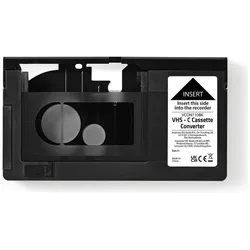
Nedis VHS Converter Conversion: VHS-C to VHS (Diverses Video Zubehör), Video Zubehör, SchwarzLegen Sie eine VHS-C-Kassette in den Nedis VCON110BK VHS-C-Kassettenkonverter ein, um diese über einen herkömmlichen VHS-Rekorder anzusehen oder Aufnahmen darauf zu machen. Setzen Sie eine AA-Batterie ein (nicht enthalten), um den vorderen Teil automatisch zu öffnen und Kassetten einzulegen oder zu entnehmen. Bitte beachten Sie, dass 8-mm-Kassetten nicht mit dem Kassettenkonverter VCON110BK kompatibel sind. Es können nur Kassetten mit dem VHS-C-Logo verwendet werden. Wenn Sie den VCON110BK in Kombination mit einem VHS-Player und einer VHS-C-Kassette verwenden, beachten Sie bitte die folgenden Informationen und Vorsichtsmassnahmen: Im Laufe der Jahre werden sich Verunreinigungen (Staub und Fett) in Ihrem VHS-Player und auf Ihrem VHS-C-Band angesammelt haben, die nicht immer für das Auge sichtbar sind. Dadurch können die eingeführten Kassetten beschädigt oder der Rekorder blockiert werden. Vor dem Einsetzen einer VHS-C-Kassette prüfen, dass das VHS-C-Band nicht feststeckt. Ist dies der Fall, können Sie die Spannung auf dem Band verringern, indem Sie das Band um 1⁄4 Umdrehung (90 Grad) abrollen. Verwenden Sie, wenn möglich, nur die normale Wiedergabe-Funktion Ihres VHS-Players. Vermeiden Sie möglichst die Vor- oder Rückspulfunktion. Dadurch wird eine unnötige Belastung des VHS-C-Kassettenbandes verhindert. Anzahl der Produkte im Karton: 1 Stück Erforderliche Batterien (nicht enthalten): 1x AA/LR6 Farbe: Schwarz Konversion: VHS-C zu VHS Material: Metall Plug and Play: Ja.26,98 €*Versand: 3,00 €Sichere Weiterleitung zum Anbieter
-
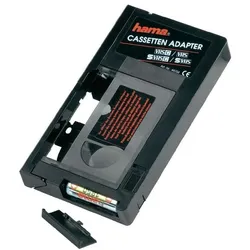
Hama Videokassetten Adapter VHS-C / VHS, Video Adapter, SchwarzDer Hama Kassettenadapter VHS-C/VHS Auto ermöglicht die Wiedergabe von VHS-C und S-VHS-C Videokassetten in Standard-VHS-Vollformat-Videorekordern. Mit einem integrierten Motor sorgt dieser Adapter für ein automatisches Spannen des Videobandes, was einen reibungslosen Betrieb gewährleistet. Der Adapter benötigt eine AA-Batterie (1,5 V), die nicht im Lieferumfang enthalten ist. Das kompakte Design und das langlebige Kunststoffgehäuse machen ihn tragbar und einfach zu lagern. Er bietet eine praktische Lösung, um Inhalte von VHS-C Camcordern über Standard-VHS-Deck-Systeme abzuspielen, wobei die Videoqualität bei der Formatkonvertierung erhalten bleibt. Dieser Adapter ist speziell für VHS-C und S-VHS-C Kassettenformate konzipiert und nicht mit Video 8 (8 mm) Kassetten kompatibel. - Automatisches Spannen des Videobandes für reibungslosen Betrieb - Kompakte Bauweise für einfache Lagerung und Transport - Ermöglicht die Wiedergabe von VHS-C und S-VHS-C Kassetten - Hochwertige Videosignaluebertragung zwischen Formaten.31,88 €*Versand: 0,00 €Sichere Weiterleitung zum Anbieter
-
Universal BrennprogrammAvanquest Universal Brennprogramm Direktes Kopieren von Daten-CDs/DVDs Brennen von ISO -, BIN- und XMD-Bildern Kopieren von Audio-CDs Unterstützung von Disc at Once Konvertieren von Audioformaten Universal Brennprogramm ist die neueste Version des Brennklassikers, ausgerüstet mit aktuellster Technologie und basierend auf allem, was bereits die Vorgänger so erfolgreich machte: Zuverlässigkeit, Schnelligkeit, umfassende Funktionalität und eine Schnörkellosigkeit, die auf kürzestem Weg zum Ziel führt. 1. Disc kopieren: Kopiermodul für CD-ROMs, DVD-ROMs, DVD-Videos, Audio-CDs sowie kopiergeschützte Spiele- und Software-CDs/DVDs. Ebenfalls möglich sind das Brennen von ISO-, BIN- und XMD-Images sowie das Ausführen professioneller Kopieranweisungen über Cuesheets (CUE). 2. Daten: Brennmodul zum Anfertigen von Orange Book-kompatiblen Daten-CDs (CD-ROM, CD-ROM/XA), beispielsweise zum Datenbackup oder für Ihre MP3-Sammlung sowie zum Bespielen von Daten-DVDs und Daten-Blu-ray-Discs. 3. Audio: Audio-CD auslesen: Modul zum Rippen von Musik-CDs. Audio-CD erstellen: Modul zum Anfertigen von Red Book-kompatiblen Audio-CDs. 4. Tools: Disc löschen: Brennmodul zum Wiederaufbereiten wiederbeschreibbarer Medien. Disc finalisieren: Modul zum endgültigen ‚Schließen‘ einer Disc. Danach können auf der Scheibe keine weiteren Informationen mehr aufgetragen werden. Disc Info: Informationen zum eingelegten Rohling. 5. Video: Brennmodul zum Anfertigen von DVD-Videos aus einem Video_TS Ordner, beispielsweise von komplett kopierten Verzeichnisstrukturen einer DVD. (Kein Image!) 6. Einstellungen: Modul zum Eingeben verschiedener allgemeiner Programmoptionen. Höhepunkte Direktes Kopieren von Daten-CDs/DVDs (auch Computerspiele), Audio-CDs, Video-CDs und DVD-Videos Brennen von ISO -, BIN- und XMD-Bildern sowie Cue-Dateien. Authoring von Orange Book-kompatiblen Daten-CDs (CD-ROM, CD-ROM/XA) sowie Daten-DVDs und Blu-ray-Discs. Auch geeignet zum Erstellen von MP3- und MPEG-4-CDs/DVDs. Automatisches Setzen des plattformübergreifenden ISO 9660-Dateisystems sowie des Windows-eigenen Joliet zur Darstellung langer Dateinamen und komplexer Verzeichnisstrukturen. Authoring von Red Book-kompatiblen Audio-CDs (CD-DA) im Disc at Once-Modus und manuell setzbaren Trackpausen. Unterstützung von Disc at Once (sehr wichtig bspw. zur Standard-konformen Herstellung von Audio-CDs und beim Kopieren von CDs/DVDs), Track at Once (wichtig, falls Daten-CDs nachträglich erweitert werden sollen) und Session at Once (CD-Extra). Rippen von Audio-CDs. Editieren gerippter oder bereits vorhandener Audiodateien. Konvertieren von Audioformaten. Extra-Tool zum schnellen Löschen wiederbeschreibbarer Medien. Cachingsystem zur Optimierung der Systemkonfiguration und Gewährleistung eines sicheren Brennvorgangs. Unterstützung aller bekannten CD-Rohlingsgrößen von 21 bis 99 Minuten Spielzeit, DVD+R, DVD-R, DVD+RW, DVD-RW, DVD DL, DVD-RAM, BD-R. Überbrennen von CD-Rs ist ebenfalls möglich. Unterstützung verschiedener Techniken zur Vermeidung von Schreibabbrüchen, bspw. BurnProof. Systemanforderungen Version 10 Betriebssystem Windows 7, Windows 8, Windows 1014,95 €*Versand: 0,00 €Sichere Weiterleitung zum Anbieter
-
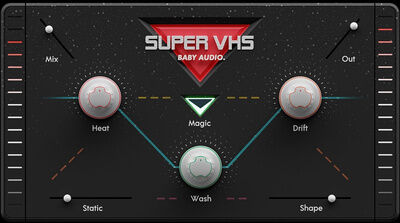
Baby Audio Super VHSBaby Audio Super VHS (ESD); LoFi-Plugin; Multieffekt mit 6 unterschiedlichen LoFi-Effekten; Static generiert mit internem Synthesizer statisches Rauschen; Heat ist eine von Consumer-Bandmaschinen inspirierte Bandsättigung; Shape reduziert dies Samplerate in Anlehnung an 8-Bit-Sampler aus den 1908ern; Magic ist ein Verbreiterungseffekt ähnlich dem Chorus aus dem Juno-Synthesizer mit mehr Tiefe und dunklerem Klang; Drift erzeugt mit einem LFO unvorhersehbare Zeit- und Tonhöhenverschiebungen; Wash erzeugt einen gar nicht mal so guten Hall wie in günstigen Rackgeräten der 1980er Jahre üblich69,00 €*Versand: 0,00 €Sichere Weiterleitung zum Anbieter
-
Wie brenne ich VHS auf DVD?
Um VHS auf DVD zu brennen, benötigst du einen VHS-DVD-Rekorder oder einen Videorekorder mit einem DVD-Brenner. Verbinde den VHS-Player mit dem DVD-Rekorder über ein AV-Kabel und starte die Wiedergabe des VHS-Bandes. Drücke auf dem DVD-Rekorder die Aufnahmetaste, um den VHS-Inhalt auf die DVD zu übertragen. Sobald die Aufnahme abgeschlossen ist, finalisiere die DVD, damit sie auf anderen DVD-Playern abgespielt werden kann. **
-
Wie kopiert man VHS auf DVD?
Um VHS auf DVD zu kopieren, benötigst du einen VHS-DVD-Rekorder. Schließe den VHS-Player an den Rekorder an und den Rekorder an den Fernseher. Starte die Wiedergabe des VHS-Bandes und drücke gleichzeitig die Aufnahmetaste auf dem DVD-Rekorder. Wiederhole diesen Vorgang für jeden Abschnitt, den du auf die DVD kopieren möchtest. **
-
Wie kann ich VHS auf DVD brennen?
Um VHS auf DVD zu brennen, benötigen Sie einen VHS-DVD-Konverter, der das analoge VHS-Signal in ein digitales Format umwandelt. Schließen Sie den VHS-Player an den Konverter an und verbinden Sie diesen mit Ihrem Computer. Verwenden Sie eine DVD-Brennsoftware, um das digitalisierte VHS-Material auf eine leere DVD zu brennen. Stellen Sie sicher, dass Sie über genügend Speicherplatz verfügen und die richtigen Einstellungen für die beste Qualität auswählen. Testen Sie die gebrannte DVD, um sicherzustellen, dass die Übertragung erfolgreich war. **
-
Warum funktioniert VHS to DVD 30 nicht?
Es gibt verschiedene Gründe, warum VHS to DVD 30 möglicherweise nicht funktioniert. Es könnte ein Problem mit der Hardware oder den Anschlüssen geben, die eine ordnungsgemäße Übertragung des Videosignals verhindern. Es könnte auch ein Softwareproblem geben, das dazu führt, dass das Programm nicht ordnungsgemäß funktioniert. Es ist ratsam, die Anleitung des Geräts zu überprüfen und gegebenenfalls den Kundendienst zu kontaktieren, um das Problem zu diagnostizieren und eine Lösung zu finden. **
Wie kann ich von VHS auf DVD brennen?
Um von VHS auf DVD zu brennen, benötigst du einen VHS-DVD-Rekorder oder einen VHS-Videorekorder und einen DVD-Brenner für deinen Computer. Zuerst musst du den Inhalt der VHS-Kassette auf deinen Computer übertragen. Dies kann mithilfe eines Videoaufnahmegeräts oder einer Capture-Karte erfolgen. Anschließend kannst du die aufgenommenen Videos auf eine leere DVD brennen. Vergiss nicht, die Qualität und das Format der Videos beim Brennen anzupassen, um sicherzustellen, dass sie auf jedem DVD-Player abgespielt werden können. **
Wo kann ich VHS auf DVD überspielen lassen?
Du kannst VHS-Kassetten auf DVD überspielen lassen, indem du spezialisierte Geschäfte oder Dienstleister suchst, die diesen Service anbieten. Viele Fotogeschäfte, Elektronikläden oder Online-Dienstleister bieten diesen Service an. Es ist wichtig, nach Bewertungen und Erfahrungen anderer Kunden zu suchen, um sicherzustellen, dass die Qualität der DVD-Kopien gut ist. Vergleiche auch die Preise und den Serviceumfang der Anbieter, um den besten für deine Bedürfnisse zu finden. Denke daran, dass du die Original-VHS-Kassetten behalten solltest, da sie nach dem Überspielen möglicherweise nicht mehr benötigt werden. **
Top-Angebote
Produkte zum Begriff Vhs:
-
Nedis VHS Converter Conversion: VHS-C to VHS (Diverses Video Zubehör), Video Zubehör, SchwarzLegen Sie eine VHS-C-Kassette in den Nedis VCON110BK VHS-C-Kassettenkonverter ein, um diese über einen herkömmlichen VHS-Rekorder anzusehen oder Aufnahmen darauf zu machen. Setzen Sie eine AA-Batterie ein (nicht enthalten), um den vorderen Teil automatisch zu öffnen und Kassetten einzulegen oder zu entnehmen. Bitte beachten Sie, dass 8-mm-Kassetten nicht mit dem Kassettenkonverter VCON110BK kompatibel sind. Es können nur Kassetten mit dem VHS-C-Logo verwendet werden. Wenn Sie den VCON110BK in Kombination mit einem VHS-Player und einer VHS-C-Kassette verwenden, beachten Sie bitte die folgenden Informationen und Vorsichtsmassnahmen: Im Laufe der Jahre werden sich Verunreinigungen (Staub und Fett) in Ihrem VHS-Player und auf Ihrem VHS-C-Band angesammelt haben, die nicht immer für das Auge sichtbar sind. Dadurch können die eingeführten Kassetten beschädigt oder der Rekorder blockiert werden. Vor dem Einsetzen einer VHS-C-Kassette prüfen, dass das VHS-C-Band nicht feststeckt. Ist dies der Fall, können Sie die Spannung auf dem Band verringern, indem Sie das Band um 1⁄4 Umdrehung (90 Grad) abrollen. Verwenden Sie, wenn möglich, nur die normale Wiedergabe-Funktion Ihres VHS-Players. Vermeiden Sie möglichst die Vor- oder Rückspulfunktion. Dadurch wird eine unnötige Belastung des VHS-C-Kassettenbandes verhindert. Anzahl der Produkte im Karton: 1 Stück Erforderliche Batterien (nicht enthalten): 1x AA/LR6 Farbe: Schwarz Konversion: VHS-C zu VHS Material: Metall Plug and Play: Ja.26,98 €*Versand: 3,00 €Sichere Weiterleitung zum Anbieter
-
Hama Videokassetten Adapter VHS-C / VHS, Video Adapter, SchwarzDer Hama Kassettenadapter VHS-C/VHS Auto ermöglicht die Wiedergabe von VHS-C und S-VHS-C Videokassetten in Standard-VHS-Vollformat-Videorekordern. Mit einem integrierten Motor sorgt dieser Adapter für ein automatisches Spannen des Videobandes, was einen reibungslosen Betrieb gewährleistet. Der Adapter benötigt eine AA-Batterie (1,5 V), die nicht im Lieferumfang enthalten ist. Das kompakte Design und das langlebige Kunststoffgehäuse machen ihn tragbar und einfach zu lagern. Er bietet eine praktische Lösung, um Inhalte von VHS-C Camcordern über Standard-VHS-Deck-Systeme abzuspielen, wobei die Videoqualität bei der Formatkonvertierung erhalten bleibt. Dieser Adapter ist speziell für VHS-C und S-VHS-C Kassettenformate konzipiert und nicht mit Video 8 (8 mm) Kassetten kompatibel. - Automatisches Spannen des Videobandes für reibungslosen Betrieb - Kompakte Bauweise für einfache Lagerung und Transport - Ermöglicht die Wiedergabe von VHS-C und S-VHS-C Kassetten - Hochwertige Videosignaluebertragung zwischen Formaten.31,88 €*Versand: 0,00 €Sichere Weiterleitung zum Anbieter
-
Wie kann ich eine VHS mit Kopierschutz auf eine DVD brennen?
Es ist illegal, eine VHS mit Kopierschutz auf eine DVD zu brennen, da dies gegen das Urheberrecht verstößt. Wenn du jedoch eine persönliche VHS ohne Kopierschutz hast, kannst du sie mit einem VHS-DVD-Rekorder auf eine DVD übertragen. **
-
Was sind die Vorteile der DVD-Technologie gegenüber älteren Speichermedien wie VHS-Kassetten?
Die DVD-Technologie bietet eine höhere Speicherkapazität, was es ermöglicht, mehr Daten auf einem einzigen Medium zu speichern. DVDs haben eine bessere Bild- und Tonqualität im Vergleich zu VHS-Kassetten. DVDs sind langlebiger und weniger anfällig für Verschleiß und Beschädigungen. **
-
Wie brenne ich VHS auf DVD?
Um VHS auf DVD zu brennen, benötigst du einen VHS-DVD-Rekorder oder einen Videorekorder mit einem DVD-Brenner. Verbinde den VHS-Player mit dem DVD-Rekorder über ein AV-Kabel und starte die Wiedergabe des VHS-Bandes. Drücke auf dem DVD-Rekorder die Aufnahmetaste, um den VHS-Inhalt auf die DVD zu übertragen. Sobald die Aufnahme abgeschlossen ist, finalisiere die DVD, damit sie auf anderen DVD-Playern abgespielt werden kann. **
-
Wie kopiert man VHS auf DVD?
Um VHS auf DVD zu kopieren, benötigst du einen VHS-DVD-Rekorder. Schließe den VHS-Player an den Rekorder an und den Rekorder an den Fernseher. Starte die Wiedergabe des VHS-Bandes und drücke gleichzeitig die Aufnahmetaste auf dem DVD-Rekorder. Wiederhole diesen Vorgang für jeden Abschnitt, den du auf die DVD kopieren möchtest. **
Ähnliche Suchbegriffe für Vhs
-
Universal BrennprogrammAvanquest Universal Brennprogramm Direktes Kopieren von Daten-CDs/DVDs Brennen von ISO -, BIN- und XMD-Bildern Kopieren von Audio-CDs Unterstützung von Disc at Once Konvertieren von Audioformaten Universal Brennprogramm ist die neueste Version des Brennklassikers, ausgerüstet mit aktuellster Technologie und basierend auf allem, was bereits die Vorgänger so erfolgreich machte: Zuverlässigkeit, Schnelligkeit, umfassende Funktionalität und eine Schnörkellosigkeit, die auf kürzestem Weg zum Ziel führt. 1. Disc kopieren: Kopiermodul für CD-ROMs, DVD-ROMs, DVD-Videos, Audio-CDs sowie kopiergeschützte Spiele- und Software-CDs/DVDs. Ebenfalls möglich sind das Brennen von ISO-, BIN- und XMD-Images sowie das Ausführen professioneller Kopieranweisungen über Cuesheets (CUE). 2. Daten: Brennmodul zum Anfertigen von Orange Book-kompatiblen Daten-CDs (CD-ROM, CD-ROM/XA), beispielsweise zum Datenbackup oder für Ihre MP3-Sammlung sowie zum Bespielen von Daten-DVDs und Daten-Blu-ray-Discs. 3. Audio: Audio-CD auslesen: Modul zum Rippen von Musik-CDs. Audio-CD erstellen: Modul zum Anfertigen von Red Book-kompatiblen Audio-CDs. 4. Tools: Disc löschen: Brennmodul zum Wiederaufbereiten wiederbeschreibbarer Medien. Disc finalisieren: Modul zum endgültigen ‚Schließen‘ einer Disc. Danach können auf der Scheibe keine weiteren Informationen mehr aufgetragen werden. Disc Info: Informationen zum eingelegten Rohling. 5. Video: Brennmodul zum Anfertigen von DVD-Videos aus einem Video_TS Ordner, beispielsweise von komplett kopierten Verzeichnisstrukturen einer DVD. (Kein Image!) 6. Einstellungen: Modul zum Eingeben verschiedener allgemeiner Programmoptionen. Höhepunkte Direktes Kopieren von Daten-CDs/DVDs (auch Computerspiele), Audio-CDs, Video-CDs und DVD-Videos Brennen von ISO -, BIN- und XMD-Bildern sowie Cue-Dateien. Authoring von Orange Book-kompatiblen Daten-CDs (CD-ROM, CD-ROM/XA) sowie Daten-DVDs und Blu-ray-Discs. Auch geeignet zum Erstellen von MP3- und MPEG-4-CDs/DVDs. Automatisches Setzen des plattformübergreifenden ISO 9660-Dateisystems sowie des Windows-eigenen Joliet zur Darstellung langer Dateinamen und komplexer Verzeichnisstrukturen. Authoring von Red Book-kompatiblen Audio-CDs (CD-DA) im Disc at Once-Modus und manuell setzbaren Trackpausen. Unterstützung von Disc at Once (sehr wichtig bspw. zur Standard-konformen Herstellung von Audio-CDs und beim Kopieren von CDs/DVDs), Track at Once (wichtig, falls Daten-CDs nachträglich erweitert werden sollen) und Session at Once (CD-Extra). Rippen von Audio-CDs. Editieren gerippter oder bereits vorhandener Audiodateien. Konvertieren von Audioformaten. Extra-Tool zum schnellen Löschen wiederbeschreibbarer Medien. Cachingsystem zur Optimierung der Systemkonfiguration und Gewährleistung eines sicheren Brennvorgangs. Unterstützung aller bekannten CD-Rohlingsgrößen von 21 bis 99 Minuten Spielzeit, DVD+R, DVD-R, DVD+RW, DVD-RW, DVD DL, DVD-RAM, BD-R. Überbrennen von CD-Rs ist ebenfalls möglich. Unterstützung verschiedener Techniken zur Vermeidung von Schreibabbrüchen, bspw. BurnProof. Systemanforderungen Version 10 Betriebssystem Windows 7, Windows 8, Windows 1014,95 €*Versand: 0,00 €Sichere Weiterleitung zum Anbieter
-
Baby Audio Super VHSBaby Audio Super VHS (ESD); LoFi-Plugin; Multieffekt mit 6 unterschiedlichen LoFi-Effekten; Static generiert mit internem Synthesizer statisches Rauschen; Heat ist eine von Consumer-Bandmaschinen inspirierte Bandsättigung; Shape reduziert dies Samplerate in Anlehnung an 8-Bit-Sampler aus den 1908ern; Magic ist ein Verbreiterungseffekt ähnlich dem Chorus aus dem Juno-Synthesizer mit mehr Tiefe und dunklerem Klang; Drift erzeugt mit einem LFO unvorhersehbare Zeit- und Tonhöhenverschiebungen; Wash erzeugt einen gar nicht mal so guten Hall wie in günstigen Rackgeräten der 1980er Jahre üblich69,00 €*Versand: 0,00 €Sichere Weiterleitung zum Anbieter
-
Wie kann ich VHS auf DVD brennen?
Um VHS auf DVD zu brennen, benötigen Sie einen VHS-DVD-Konverter, der das analoge VHS-Signal in ein digitales Format umwandelt. Schließen Sie den VHS-Player an den Konverter an und verbinden Sie diesen mit Ihrem Computer. Verwenden Sie eine DVD-Brennsoftware, um das digitalisierte VHS-Material auf eine leere DVD zu brennen. Stellen Sie sicher, dass Sie über genügend Speicherplatz verfügen und die richtigen Einstellungen für die beste Qualität auswählen. Testen Sie die gebrannte DVD, um sicherzustellen, dass die Übertragung erfolgreich war. **
-
Warum funktioniert VHS to DVD 30 nicht?
Es gibt verschiedene Gründe, warum VHS to DVD 30 möglicherweise nicht funktioniert. Es könnte ein Problem mit der Hardware oder den Anschlüssen geben, die eine ordnungsgemäße Übertragung des Videosignals verhindern. Es könnte auch ein Softwareproblem geben, das dazu führt, dass das Programm nicht ordnungsgemäß funktioniert. Es ist ratsam, die Anleitung des Geräts zu überprüfen und gegebenenfalls den Kundendienst zu kontaktieren, um das Problem zu diagnostizieren und eine Lösung zu finden. **
-
Wie kann ich von VHS auf DVD brennen?
Um von VHS auf DVD zu brennen, benötigst du einen VHS-DVD-Rekorder oder einen VHS-Videorekorder und einen DVD-Brenner für deinen Computer. Zuerst musst du den Inhalt der VHS-Kassette auf deinen Computer übertragen. Dies kann mithilfe eines Videoaufnahmegeräts oder einer Capture-Karte erfolgen. Anschließend kannst du die aufgenommenen Videos auf eine leere DVD brennen. Vergiss nicht, die Qualität und das Format der Videos beim Brennen anzupassen, um sicherzustellen, dass sie auf jedem DVD-Player abgespielt werden können. **
-
Wo kann ich VHS auf DVD überspielen lassen?
Du kannst VHS-Kassetten auf DVD überspielen lassen, indem du spezialisierte Geschäfte oder Dienstleister suchst, die diesen Service anbieten. Viele Fotogeschäfte, Elektronikläden oder Online-Dienstleister bieten diesen Service an. Es ist wichtig, nach Bewertungen und Erfahrungen anderer Kunden zu suchen, um sicherzustellen, dass die Qualität der DVD-Kopien gut ist. Vergleiche auch die Preise und den Serviceumfang der Anbieter, um den besten für deine Bedürfnisse zu finden. Denke daran, dass du die Original-VHS-Kassetten behalten solltest, da sie nach dem Überspielen möglicherweise nicht mehr benötigt werden. **
* Alle Preise verstehen sich inklusive der gesetzlichen Mehrwertsteuer und ggf. zuzüglich Versandkosten. Die Angebotsinformationen basieren auf den Angaben des jeweiligen Shops und werden über automatisierte Prozesse aktualisiert. Eine Aktualisierung in Echtzeit findet nicht statt, so dass es im Einzelfall zu Abweichungen kommen kann. ** Hinweis: Teile dieses Inhalts wurden von KI erstellt.