Domain dvd-tools.de kaufen?
Wir ziehen mit dem Projekt
dvd-tools.de um.
Sind Sie am Kauf der Domain
dvd-tools.de interessiert?
domain@kv-gmbh.de · 0541-91531010
Domain dvd-tools.de kaufen?
Wird das Mikrofon als Ausgabegerät erkannt?
Nein, das Mikrofon wird normalerweise als Eingabegerät erkannt, da es dazu dient, Audio aufzunehmen und nicht wiederzugeben. Um Audio wiederzugeben, benötigt man in der Regel Lautsprecher oder Kopfhörer. **
Wie übertragt ihr Audio zum Ausgabegerät?
Wir übertragen Audio normalerweise über verschiedene Methoden zum Ausgabegerät. Dies kann über eine Kabelverbindung wie HDMI, USB oder 3,5-mm-Audioausgang erfolgen. Drahtlose Übertragungsmethoden wie Bluetooth oder WLAN können ebenfalls verwendet werden, um Audio an Lautsprecher oder Kopfhörer zu senden. Die genaue Methode hängt von den verfügbaren Anschlüssen und der Kompatibilität der Geräte ab. **


Ähnliche Suchbegriffe für Ausgabegerät
Top-Angebote
Produkte zum Begriff Ausgabegerät:
-
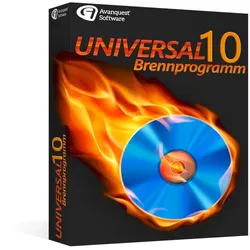
Universal BrennprogrammAvanquest Universal Brennprogramm Direktes Kopieren von Daten-CDs/DVDs Brennen von ISO -, BIN- und XMD-Bildern Kopieren von Audio-CDs Unterstützung von Disc at Once Konvertieren von Audioformaten Universal Brennprogramm ist die neueste Version des Brennklassikers, ausgerüstet mit aktuellster Technologie und basierend auf allem, was bereits die Vorgänger so erfolgreich machte: Zuverlässigkeit, Schnelligkeit, umfassende Funktionalität und eine Schnörkellosigkeit, die auf kürzestem Weg zum Ziel führt. 1. Disc kopieren: Kopiermodul für CD-ROMs, DVD-ROMs, DVD-Videos, Audio-CDs sowie kopiergeschützte Spiele- und Software-CDs/DVDs. Ebenfalls möglich sind das Brennen von ISO-, BIN- und XMD-Images sowie das Ausführen professioneller Kopieranweisungen über Cuesheets (CUE). 2. Daten: Brennmodul zum Anfertigen von Orange Book-kompatiblen Daten-CDs (CD-ROM, CD-ROM/XA), beispielsweise zum Datenbackup oder für Ihre MP3-Sammlung sowie zum Bespielen von Daten-DVDs und Daten-Blu-ray-Discs. 3. Audio: Audio-CD auslesen: Modul zum Rippen von Musik-CDs. Audio-CD erstellen: Modul zum Anfertigen von Red Book-kompatiblen Audio-CDs. 4. Tools: Disc löschen: Brennmodul zum Wiederaufbereiten wiederbeschreibbarer Medien. Disc finalisieren: Modul zum endgültigen ‚Schließen‘ einer Disc. Danach können auf der Scheibe keine weiteren Informationen mehr aufgetragen werden. Disc Info: Informationen zum eingelegten Rohling. 5. Video: Brennmodul zum Anfertigen von DVD-Videos aus einem Video_TS Ordner, beispielsweise von komplett kopierten Verzeichnisstrukturen einer DVD. (Kein Image!) 6. Einstellungen: Modul zum Eingeben verschiedener allgemeiner Programmoptionen. Höhepunkte Direktes Kopieren von Daten-CDs/DVDs (auch Computerspiele), Audio-CDs, Video-CDs und DVD-Videos Brennen von ISO -, BIN- und XMD-Bildern sowie Cue-Dateien. Authoring von Orange Book-kompatiblen Daten-CDs (CD-ROM, CD-ROM/XA) sowie Daten-DVDs und Blu-ray-Discs. Auch geeignet zum Erstellen von MP3- und MPEG-4-CDs/DVDs. Automatisches Setzen des plattformübergreifenden ISO 9660-Dateisystems sowie des Windows-eigenen Joliet zur Darstellung langer Dateinamen und komplexer Verzeichnisstrukturen. Authoring von Red Book-kompatiblen Audio-CDs (CD-DA) im Disc at Once-Modus und manuell setzbaren Trackpausen. Unterstützung von Disc at Once (sehr wichtig bspw. zur Standard-konformen Herstellung von Audio-CDs und beim Kopieren von CDs/DVDs), Track at Once (wichtig, falls Daten-CDs nachträglich erweitert werden sollen) und Session at Once (CD-Extra). Rippen von Audio-CDs. Editieren gerippter oder bereits vorhandener Audiodateien. Konvertieren von Audioformaten. Extra-Tool zum schnellen Löschen wiederbeschreibbarer Medien. Cachingsystem zur Optimierung der Systemkonfiguration und Gewährleistung eines sicheren Brennvorgangs. Unterstützung aller bekannten CD-Rohlingsgrößen von 21 bis 99 Minuten Spielzeit, DVD+R, DVD-R, DVD+RW, DVD-RW, DVD DL, DVD-RAM, BD-R. Überbrennen von CD-Rs ist ebenfalls möglich. Unterstützung verschiedener Techniken zur Vermeidung von Schreibabbrüchen, bspw. BurnProof. Systemanforderungen Version 10 Betriebssystem Windows 7, Windows 8, Windows 1014,95 €*Versand: 0,00 €Sichere Weiterleitung zum Anbieter

-
Erkennt der PC mein Headset nicht als Ausgabegerät?
Es gibt mehrere mögliche Gründe, warum der PC Ihr Headset nicht als Ausgabegerät erkennt. Möglicherweise ist das Headset nicht ordnungsgemäß angeschlossen oder eingeschaltet, die Treiber sind nicht korrekt installiert oder das Headset ist nicht mit Ihrem PC kompatibel. Es kann auch sein, dass die Audioeinstellungen auf Ihrem PC falsch konfiguriert sind. Überprüfen Sie diese möglichen Ursachen und nehmen Sie entsprechende Änderungen vor, um das Problem zu beheben. **
-
Hat der Windows-Laptop kein Ausgabegerät und keinen Ton?
Wenn der Windows-Laptop kein Ausgabegerät und keinen Ton hat, gibt es einige mögliche Ursachen. Es könnte sein, dass das Ausgabegerät nicht richtig angeschlossen ist oder nicht ordnungsgemäß funktioniert. Es könnte auch sein, dass die Audioeinstellungen auf dem Laptop falsch konfiguriert sind oder dass der Treiber für das Ausgabegerät nicht korrekt installiert ist. Es könnte auch ein Hardwareproblem vorliegen, das eine Reparatur erfordert. **
-
Kann ich USB-C-Kopfhörer nicht als Ausgabegerät auswählen?
Es kann sein, dass dein Gerät nicht mit USB-C-Kopfhörern kompatibel ist oder dass die entsprechende Einstellung nicht aktiviert ist. Überprüfe die Kompatibilität deines Geräts mit USB-C-Kopfhörern und stelle sicher, dass du die richtigen Treiber oder Einstellungen installiert hast, um sie als Ausgabegerät auswählen zu können. Wenn das Problem weiterhin besteht, könnte es sein, dass deine USB-C-Kopfhörer defekt sind und du möglicherweise Ersatz benötigst. **
-
Wie kann man ein Headset als Eingabe- und Ausgabegerät verwenden?
Um ein Headset als Eingabe- und Ausgabegerät zu verwenden, muss es an den entsprechenden Anschluss (z.B. USB oder Klinkenstecker) des Computers oder Geräts angeschlossen werden. Dann kann das Headset sowohl für die Aufnahme von Audio (Mikrofon) als auch für die Wiedergabe von Audio (Kopfhörer) verwendet werden. Je nach Betriebssystem oder Software müssen möglicherweise noch Einstellungen vorgenommen werden, um das Headset als Standardgerät für die Audio-Ein- und -Ausgabe festzulegen. **
Wie kann ich ein Headset am PC als Eingabe- und Ausgabegerät nutzen?
Um ein Headset am PC als Eingabe- und Ausgabegerät zu nutzen, musst du es zunächst mit dem PC verbinden. Dies kann entweder über einen USB-Anschluss oder über die Audio-Buchsen erfolgen. Anschließend musst du in den Audioeinstellungen deines PCs das Headset als Standardgerät für die Wiedergabe und Aufnahme auswählen. Sobald dies erledigt ist, kannst du das Headset für Audioeingabe und -ausgabe verwenden. **
Wie kann man den Sound in Chrome über ein anderes Ausgabegerät wiedergeben?
Um den Sound in Chrome über ein anderes Ausgabegerät wiederzugeben, kannst du die Audioausgabe in den Chrome-Einstellungen ändern. Klicke dazu auf das Menüsymbol in der oberen rechten Ecke von Chrome, wähle "Einstellungen" und dann "Erweitert". Unter "Sound" kannst du das gewünschte Ausgabegerät auswählen. **
Top-Angebote
Produkte zum Begriff Ausgabegerät:
-
MAM, Babynahrungsbehälter, AusgabegerätFür unsere Kinder möchten wir Ihnen das Ausgabegerät MAM vorstellen, perfekt für alle, die qualitativ hochwertige Produkte für die Kleinsten suchen. Kaufen Sie MAM und weitere Marken und Lizenzen zu den besten Preisen! Der MAM-Spender ist ein speziell entwickeltes Zubehör, das die Zubereitung und Aufbewahrung von Babymilchpulver erleichtert. Seine dreieckige Form ermöglicht ein präzises und kontrolliertes Ausgiessen, reduziert Verschüttungen und erleichtert das direkte Umfüllen in die Flasche. Hergestellt aus hochwertigem Silikon, ist dieser Dosierer ultraflach und leicht, was eine bequeme Handhabung und einen einfachen Transport in der Wickeltasche ermöglicht. Er verfügt über eine dichte Abdeckung mit Klappverschluss, die einen sicheren, auslaufsicheren Verschluss garantiert und das Milchpulver frisch sowie vor Feuchtigkeit geschützt hält. Zudem fasst er bis zu drei Portionen Milchpulver, was die Organisation und Vorbereitung der Mahlzeiten im Voraus erleichtert und Zeit spart, besonders unterwegs oder auf Reisen. Das Design ist mehrfarbig mit überwiegend grünen Tönen, die eine ansprechende und funktionale Optik bieten. Das Set enthält drei Einheiten des Spenders und bietet so eine umfassende Lösung für die Ernährung ausserhalb des Hauses. Dieser Milchpulverdosierer überzeugt durch seine Praktikabilität und Funktionalität und ist ein unverzichtbares Zubehör für Eltern und Betreuer, die eine effiziente und hygienische Babynahrungslösung suchen. Art: Dosiereinrichtung Farbe: Bunt Form: Dreieckig Stück: 3 Stück Material: Silikon.26,71 €*Versand: 3,00 €Sichere Weiterleitung zum Anbieter
-
Grafoplas, Klebebandabroller, Ausgabegerät 87706051Wenn Sie bei der Einrichtung Ihres Heims Wert auf Details legen und bei Produkten, die Ihnen das Leben leichter machen, auf dem neuesten Stand sein möchten, dann kaufen Sie das Ausgabegerät Grafoplas 87706051 zum besten Preis. Art: Ausgabegerät Merkmale: Ergonomischer Griff Farbe: Grau Material: Metall.25,94 €*Versand: 3,00 €Sichere Weiterleitung zum Anbieter
-
Universal BrennprogrammAvanquest Universal Brennprogramm Direktes Kopieren von Daten-CDs/DVDs Brennen von ISO -, BIN- und XMD-Bildern Kopieren von Audio-CDs Unterstützung von Disc at Once Konvertieren von Audioformaten Universal Brennprogramm ist die neueste Version des Brennklassikers, ausgerüstet mit aktuellster Technologie und basierend auf allem, was bereits die Vorgänger so erfolgreich machte: Zuverlässigkeit, Schnelligkeit, umfassende Funktionalität und eine Schnörkellosigkeit, die auf kürzestem Weg zum Ziel führt. 1. Disc kopieren: Kopiermodul für CD-ROMs, DVD-ROMs, DVD-Videos, Audio-CDs sowie kopiergeschützte Spiele- und Software-CDs/DVDs. Ebenfalls möglich sind das Brennen von ISO-, BIN- und XMD-Images sowie das Ausführen professioneller Kopieranweisungen über Cuesheets (CUE). 2. Daten: Brennmodul zum Anfertigen von Orange Book-kompatiblen Daten-CDs (CD-ROM, CD-ROM/XA), beispielsweise zum Datenbackup oder für Ihre MP3-Sammlung sowie zum Bespielen von Daten-DVDs und Daten-Blu-ray-Discs. 3. Audio: Audio-CD auslesen: Modul zum Rippen von Musik-CDs. Audio-CD erstellen: Modul zum Anfertigen von Red Book-kompatiblen Audio-CDs. 4. Tools: Disc löschen: Brennmodul zum Wiederaufbereiten wiederbeschreibbarer Medien. Disc finalisieren: Modul zum endgültigen ‚Schließen‘ einer Disc. Danach können auf der Scheibe keine weiteren Informationen mehr aufgetragen werden. Disc Info: Informationen zum eingelegten Rohling. 5. Video: Brennmodul zum Anfertigen von DVD-Videos aus einem Video_TS Ordner, beispielsweise von komplett kopierten Verzeichnisstrukturen einer DVD. (Kein Image!) 6. Einstellungen: Modul zum Eingeben verschiedener allgemeiner Programmoptionen. Höhepunkte Direktes Kopieren von Daten-CDs/DVDs (auch Computerspiele), Audio-CDs, Video-CDs und DVD-Videos Brennen von ISO -, BIN- und XMD-Bildern sowie Cue-Dateien. Authoring von Orange Book-kompatiblen Daten-CDs (CD-ROM, CD-ROM/XA) sowie Daten-DVDs und Blu-ray-Discs. Auch geeignet zum Erstellen von MP3- und MPEG-4-CDs/DVDs. Automatisches Setzen des plattformübergreifenden ISO 9660-Dateisystems sowie des Windows-eigenen Joliet zur Darstellung langer Dateinamen und komplexer Verzeichnisstrukturen. Authoring von Red Book-kompatiblen Audio-CDs (CD-DA) im Disc at Once-Modus und manuell setzbaren Trackpausen. Unterstützung von Disc at Once (sehr wichtig bspw. zur Standard-konformen Herstellung von Audio-CDs und beim Kopieren von CDs/DVDs), Track at Once (wichtig, falls Daten-CDs nachträglich erweitert werden sollen) und Session at Once (CD-Extra). Rippen von Audio-CDs. Editieren gerippter oder bereits vorhandener Audiodateien. Konvertieren von Audioformaten. Extra-Tool zum schnellen Löschen wiederbeschreibbarer Medien. Cachingsystem zur Optimierung der Systemkonfiguration und Gewährleistung eines sicheren Brennvorgangs. Unterstützung aller bekannten CD-Rohlingsgrößen von 21 bis 99 Minuten Spielzeit, DVD+R, DVD-R, DVD+RW, DVD-RW, DVD DL, DVD-RAM, BD-R. Überbrennen von CD-Rs ist ebenfalls möglich. Unterstützung verschiedener Techniken zur Vermeidung von Schreibabbrüchen, bspw. BurnProof. Systemanforderungen Version 10 Betriebssystem Windows 7, Windows 8, Windows 1014,95 €*Versand: 0,00 €Sichere Weiterleitung zum Anbieter
-
Wird das Mikrofon als Ausgabegerät erkannt?
Nein, das Mikrofon wird normalerweise als Eingabegerät erkannt, da es dazu dient, Audio aufzunehmen und nicht wiederzugeben. Um Audio wiederzugeben, benötigt man in der Regel Lautsprecher oder Kopfhörer. **
-
Wie übertragt ihr Audio zum Ausgabegerät?
Wir übertragen Audio normalerweise über verschiedene Methoden zum Ausgabegerät. Dies kann über eine Kabelverbindung wie HDMI, USB oder 3,5-mm-Audioausgang erfolgen. Drahtlose Übertragungsmethoden wie Bluetooth oder WLAN können ebenfalls verwendet werden, um Audio an Lautsprecher oder Kopfhörer zu senden. Die genaue Methode hängt von den verfügbaren Anschlüssen und der Kompatibilität der Geräte ab. **
-
Erkennt der PC mein Headset nicht als Ausgabegerät?
Es gibt mehrere mögliche Gründe, warum der PC Ihr Headset nicht als Ausgabegerät erkennt. Möglicherweise ist das Headset nicht ordnungsgemäß angeschlossen oder eingeschaltet, die Treiber sind nicht korrekt installiert oder das Headset ist nicht mit Ihrem PC kompatibel. Es kann auch sein, dass die Audioeinstellungen auf Ihrem PC falsch konfiguriert sind. Überprüfen Sie diese möglichen Ursachen und nehmen Sie entsprechende Änderungen vor, um das Problem zu beheben. **
-
Hat der Windows-Laptop kein Ausgabegerät und keinen Ton?
Wenn der Windows-Laptop kein Ausgabegerät und keinen Ton hat, gibt es einige mögliche Ursachen. Es könnte sein, dass das Ausgabegerät nicht richtig angeschlossen ist oder nicht ordnungsgemäß funktioniert. Es könnte auch sein, dass die Audioeinstellungen auf dem Laptop falsch konfiguriert sind oder dass der Treiber für das Ausgabegerät nicht korrekt installiert ist. Es könnte auch ein Hardwareproblem vorliegen, das eine Reparatur erfordert. **
Ähnliche Suchbegriffe für Ausgabegerät
-
Kann ich USB-C-Kopfhörer nicht als Ausgabegerät auswählen?
Es kann sein, dass dein Gerät nicht mit USB-C-Kopfhörern kompatibel ist oder dass die entsprechende Einstellung nicht aktiviert ist. Überprüfe die Kompatibilität deines Geräts mit USB-C-Kopfhörern und stelle sicher, dass du die richtigen Treiber oder Einstellungen installiert hast, um sie als Ausgabegerät auswählen zu können. Wenn das Problem weiterhin besteht, könnte es sein, dass deine USB-C-Kopfhörer defekt sind und du möglicherweise Ersatz benötigst. **
-
Wie kann man ein Headset als Eingabe- und Ausgabegerät verwenden?
Um ein Headset als Eingabe- und Ausgabegerät zu verwenden, muss es an den entsprechenden Anschluss (z.B. USB oder Klinkenstecker) des Computers oder Geräts angeschlossen werden. Dann kann das Headset sowohl für die Aufnahme von Audio (Mikrofon) als auch für die Wiedergabe von Audio (Kopfhörer) verwendet werden. Je nach Betriebssystem oder Software müssen möglicherweise noch Einstellungen vorgenommen werden, um das Headset als Standardgerät für die Audio-Ein- und -Ausgabe festzulegen. **
-
Wie kann ich ein Headset am PC als Eingabe- und Ausgabegerät nutzen?
Um ein Headset am PC als Eingabe- und Ausgabegerät zu nutzen, musst du es zunächst mit dem PC verbinden. Dies kann entweder über einen USB-Anschluss oder über die Audio-Buchsen erfolgen. Anschließend musst du in den Audioeinstellungen deines PCs das Headset als Standardgerät für die Wiedergabe und Aufnahme auswählen. Sobald dies erledigt ist, kannst du das Headset für Audioeingabe und -ausgabe verwenden. **
-
Wie kann man den Sound in Chrome über ein anderes Ausgabegerät wiedergeben?
Um den Sound in Chrome über ein anderes Ausgabegerät wiederzugeben, kannst du die Audioausgabe in den Chrome-Einstellungen ändern. Klicke dazu auf das Menüsymbol in der oberen rechten Ecke von Chrome, wähle "Einstellungen" und dann "Erweitert". Unter "Sound" kannst du das gewünschte Ausgabegerät auswählen. **
* Alle Preise verstehen sich inklusive der gesetzlichen Mehrwertsteuer und ggf. zuzüglich Versandkosten. Die Angebotsinformationen basieren auf den Angaben des jeweiligen Shops und werden über automatisierte Prozesse aktualisiert. Eine Aktualisierung in Echtzeit findet nicht statt, so dass es im Einzelfall zu Abweichungen kommen kann. ** Hinweis: Teile dieses Inhalts wurden von KI erstellt.