Domain dvd-tools.de kaufen?
Wir ziehen mit dem Projekt
dvd-tools.de um.
Sind Sie am Kauf der Domain
dvd-tools.de interessiert?
domain@kv-gmbh.de · 0541-91531010
Domain dvd-tools.de kaufen?
Kannst du mir bitte helfen? Meine DVD lässt sich nicht auswerfen.
Natürlich kann ich dir helfen! Wenn deine DVD sich nicht auswerfen lässt, gibt es ein paar mögliche Lösungen. Du könntest versuchen, den Computer neu zu starten und dann die Auswurftaste erneut zu drücken. Wenn das nicht funktioniert, könntest du auch versuchen, die DVD manuell auszuwerfen, indem du eine Büroklammer in das kleine Loch neben dem DVD-Laufwerk steckst und vorsichtig drückst. **
Was bedeutet Device auswerfen?
Was bedeutet Device auswerfen? Device auswerfen bezieht sich auf den Vorgang, ein externes Gerät wie einen USB-Stick oder eine externe Festplatte sicher vom Computer zu trennen, indem man es über die entsprechende Option im Betriebssystem auswirft. Dies stellt sicher, dass alle Dateien ordnungsgemäß geschlossen und gespeichert werden, bevor das Gerät entfernt wird, um Datenverlust oder Beschädigung zu vermeiden. Das Auswerfen eines Geräts ist besonders wichtig, wenn es im Betrieb ist oder Daten übertragen werden, um sicherzustellen, dass keine Dateien beschädigt werden. Es ist eine bewährte Methode, um die Lebensdauer und Integrität externer Geräte zu erhalten. **
Ähnliche Suchbegriffe für Auswerfen
Top-Angebote
Produkte zum Begriff Auswerfen:
-
Wie USB Stick auswerfen?
Um einen USB-Stick sicher auszuwerfen, sollten Sie zunächst sicherstellen, dass alle Dateien auf dem Stick geschlossen sind und keine Programme darauf zugreifen. Klicken Sie dann auf das Symbol für den USB-Stick in der Taskleiste (normalerweise ein grünes Häkchen oder ein USB-Symbol) und wählen Sie die Option "Auswerfen" oder "Sicher entfernen". Warten Sie, bis der Computer bestätigt, dass der USB-Stick sicher entfernt werden kann, bevor Sie ihn physisch aus dem USB-Port ziehen. Auf diese Weise vermeiden Sie Datenverlust oder Beschädigung des USB-Sticks. **
-
Was verursacht das ständige Piepen und Auswerfen der DVD bei der PS4?
Das ständige Piepen und Auswerfen der DVD bei der PS4 kann verschiedene Ursachen haben. Eine mögliche Ursache könnte ein defekter oder verschmutzter DVD-Laufwerk sein. Es könnte auch an einer fehlerhaften Firmware oder Software liegen. Es ist ratsam, das Problem von einem Fachmann überprüfen zu lassen, um die genaue Ursache zu ermitteln und eine Lösung zu finden. **
-
Warum gibt es bei mir keinen Knopf zum Auswerfen des DVD-Laufwerks?
Es gibt mehrere mögliche Gründe, warum es bei Ihrem DVD-Laufwerk keinen Auswurfknopf gibt. Eine Möglichkeit ist, dass das Laufwerk über eine automatische Auswurffunktion verfügt, die aktiviert wird, wenn Sie mit der rechten Maustaste auf das Laufwerk klicken und "Auswerfen" auswählen. Eine andere Möglichkeit ist, dass das Laufwerk möglicherweise über eine manuelle Auswurffunktion verfügt, die durch Einführen eines dünnen Gegenstands wie einer aufgebogenen Büroklammer in das kleine Loch neben dem Laufwerk aktiviert werden kann. Schließlich könnte es auch sein, dass Ihr DVD-Laufwerk defekt ist oder nicht über eine Auswurffunktion verfügt, in diesem Fall sollten Sie sich an den Hersteller wenden. **
-
Kann man interne Festplatten auswerfen?
Nein, interne Festplatten können nicht wie externe Festplatten ausgeworfen werden. Das Auswerfen von Festplatten ist eine Funktion, die für externe Geräte wie USB-Sticks oder externe Festplatten entwickelt wurde, um sicherzustellen, dass alle Schreibvorgänge abgeschlossen sind, bevor das Gerät entfernt wird. Bei internen Festplatten ist dies nicht erforderlich, da sie fest mit dem Computer verbunden sind und nicht entfernt werden müssen. **
Was bedeutet beim Mac auswerfen?
Beim Mac bedeutet "auswerfen", dass du ein externes Gerät wie eine Festplatte, einen USB-Stick oder eine CD/DVD sicher vom System trennst, bevor du es physisch entfernst. Durch den Auswurf wird sichergestellt, dass alle Dateien ordnungsgemäß geschlossen und gespeichert werden, um Datenverlust oder Beschädigung zu vermeiden. Du kannst ein Gerät auswerfen, indem du es in den Papierkorb ziehst oder auf das Auswurf-Symbol im Finder klickst. Es ist wichtig, externe Geräte immer ordnungsgemäß auszuwerfen, um die Integrität der Daten zu gewährleisten und Beschädigungen zu vermeiden. **
Wie USB Stick auswerfen Mac?
Um einen USB-Stick sicher auszuwerfen, klicken Sie auf das Symbol des USB-Sticks auf dem Desktop Ihres Macs. Anschließend wählen Sie die Option "Auswerfen" aus dem Dropdown-Menü. Alternativ können Sie auch den USB-Stick in den Papierkorb ziehen, um ihn auszuwerfen. Es ist wichtig, den USB-Stick sicher auszuwerfen, um Datenverlust oder Beschädigungen zu vermeiden. Stellen Sie sicher, dass alle Dateien geschlossen sind, die auf dem USB-Stick gespeichert sind, bevor Sie ihn auswerfen. **
Top-Angebote
Produkte zum Begriff Auswerfen:
-
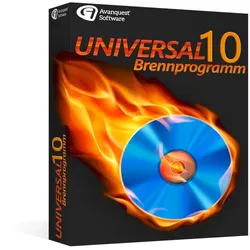
Universal BrennprogrammAvanquest Universal Brennprogramm Direktes Kopieren von Daten-CDs/DVDs Brennen von ISO -, BIN- und XMD-Bildern Kopieren von Audio-CDs Unterstützung von Disc at Once Konvertieren von Audioformaten Universal Brennprogramm ist die neueste Version des Brennklassikers, ausgerüstet mit aktuellster Technologie und basierend auf allem, was bereits die Vorgänger so erfolgreich machte: Zuverlässigkeit, Schnelligkeit, umfassende Funktionalität und eine Schnörkellosigkeit, die auf kürzestem Weg zum Ziel führt. 1. Disc kopieren: Kopiermodul für CD-ROMs, DVD-ROMs, DVD-Videos, Audio-CDs sowie kopiergeschützte Spiele- und Software-CDs/DVDs. Ebenfalls möglich sind das Brennen von ISO-, BIN- und XMD-Images sowie das Ausführen professioneller Kopieranweisungen über Cuesheets (CUE). 2. Daten: Brennmodul zum Anfertigen von Orange Book-kompatiblen Daten-CDs (CD-ROM, CD-ROM/XA), beispielsweise zum Datenbackup oder für Ihre MP3-Sammlung sowie zum Bespielen von Daten-DVDs und Daten-Blu-ray-Discs. 3. Audio: Audio-CD auslesen: Modul zum Rippen von Musik-CDs. Audio-CD erstellen: Modul zum Anfertigen von Red Book-kompatiblen Audio-CDs. 4. Tools: Disc löschen: Brennmodul zum Wiederaufbereiten wiederbeschreibbarer Medien. Disc finalisieren: Modul zum endgültigen ‚Schließen‘ einer Disc. Danach können auf der Scheibe keine weiteren Informationen mehr aufgetragen werden. Disc Info: Informationen zum eingelegten Rohling. 5. Video: Brennmodul zum Anfertigen von DVD-Videos aus einem Video_TS Ordner, beispielsweise von komplett kopierten Verzeichnisstrukturen einer DVD. (Kein Image!) 6. Einstellungen: Modul zum Eingeben verschiedener allgemeiner Programmoptionen. Höhepunkte Direktes Kopieren von Daten-CDs/DVDs (auch Computerspiele), Audio-CDs, Video-CDs und DVD-Videos Brennen von ISO -, BIN- und XMD-Bildern sowie Cue-Dateien. Authoring von Orange Book-kompatiblen Daten-CDs (CD-ROM, CD-ROM/XA) sowie Daten-DVDs und Blu-ray-Discs. Auch geeignet zum Erstellen von MP3- und MPEG-4-CDs/DVDs. Automatisches Setzen des plattformübergreifenden ISO 9660-Dateisystems sowie des Windows-eigenen Joliet zur Darstellung langer Dateinamen und komplexer Verzeichnisstrukturen. Authoring von Red Book-kompatiblen Audio-CDs (CD-DA) im Disc at Once-Modus und manuell setzbaren Trackpausen. Unterstützung von Disc at Once (sehr wichtig bspw. zur Standard-konformen Herstellung von Audio-CDs und beim Kopieren von CDs/DVDs), Track at Once (wichtig, falls Daten-CDs nachträglich erweitert werden sollen) und Session at Once (CD-Extra). Rippen von Audio-CDs. Editieren gerippter oder bereits vorhandener Audiodateien. Konvertieren von Audioformaten. Extra-Tool zum schnellen Löschen wiederbeschreibbarer Medien. Cachingsystem zur Optimierung der Systemkonfiguration und Gewährleistung eines sicheren Brennvorgangs. Unterstützung aller bekannten CD-Rohlingsgrößen von 21 bis 99 Minuten Spielzeit, DVD+R, DVD-R, DVD+RW, DVD-RW, DVD DL, DVD-RAM, BD-R. Überbrennen von CD-Rs ist ebenfalls möglich. Unterstützung verschiedener Techniken zur Vermeidung von Schreibabbrüchen, bspw. BurnProof. Systemanforderungen Version 10 Betriebssystem Windows 7, Windows 8, Windows 1014,95 €*Versand: 0,00 €Sichere Weiterleitung zum Anbieter
-
Kannst du mir bitte helfen? Meine DVD lässt sich nicht auswerfen.
Natürlich kann ich dir helfen! Wenn deine DVD sich nicht auswerfen lässt, gibt es ein paar mögliche Lösungen. Du könntest versuchen, den Computer neu zu starten und dann die Auswurftaste erneut zu drücken. Wenn das nicht funktioniert, könntest du auch versuchen, die DVD manuell auszuwerfen, indem du eine Büroklammer in das kleine Loch neben dem DVD-Laufwerk steckst und vorsichtig drückst. **
-
Was bedeutet Device auswerfen?
Was bedeutet Device auswerfen? Device auswerfen bezieht sich auf den Vorgang, ein externes Gerät wie einen USB-Stick oder eine externe Festplatte sicher vom Computer zu trennen, indem man es über die entsprechende Option im Betriebssystem auswirft. Dies stellt sicher, dass alle Dateien ordnungsgemäß geschlossen und gespeichert werden, bevor das Gerät entfernt wird, um Datenverlust oder Beschädigung zu vermeiden. Das Auswerfen eines Geräts ist besonders wichtig, wenn es im Betrieb ist oder Daten übertragen werden, um sicherzustellen, dass keine Dateien beschädigt werden. Es ist eine bewährte Methode, um die Lebensdauer und Integrität externer Geräte zu erhalten. **
-
Wie USB Stick auswerfen?
Um einen USB-Stick sicher auszuwerfen, sollten Sie zunächst sicherstellen, dass alle Dateien auf dem Stick geschlossen sind und keine Programme darauf zugreifen. Klicken Sie dann auf das Symbol für den USB-Stick in der Taskleiste (normalerweise ein grünes Häkchen oder ein USB-Symbol) und wählen Sie die Option "Auswerfen" oder "Sicher entfernen". Warten Sie, bis der Computer bestätigt, dass der USB-Stick sicher entfernt werden kann, bevor Sie ihn physisch aus dem USB-Port ziehen. Auf diese Weise vermeiden Sie Datenverlust oder Beschädigung des USB-Sticks. **
-
Was verursacht das ständige Piepen und Auswerfen der DVD bei der PS4?
Das ständige Piepen und Auswerfen der DVD bei der PS4 kann verschiedene Ursachen haben. Eine mögliche Ursache könnte ein defekter oder verschmutzter DVD-Laufwerk sein. Es könnte auch an einer fehlerhaften Firmware oder Software liegen. Es ist ratsam, das Problem von einem Fachmann überprüfen zu lassen, um die genaue Ursache zu ermitteln und eine Lösung zu finden. **
Ähnliche Suchbegriffe für Auswerfen
-
Warum gibt es bei mir keinen Knopf zum Auswerfen des DVD-Laufwerks?
Es gibt mehrere mögliche Gründe, warum es bei Ihrem DVD-Laufwerk keinen Auswurfknopf gibt. Eine Möglichkeit ist, dass das Laufwerk über eine automatische Auswurffunktion verfügt, die aktiviert wird, wenn Sie mit der rechten Maustaste auf das Laufwerk klicken und "Auswerfen" auswählen. Eine andere Möglichkeit ist, dass das Laufwerk möglicherweise über eine manuelle Auswurffunktion verfügt, die durch Einführen eines dünnen Gegenstands wie einer aufgebogenen Büroklammer in das kleine Loch neben dem Laufwerk aktiviert werden kann. Schließlich könnte es auch sein, dass Ihr DVD-Laufwerk defekt ist oder nicht über eine Auswurffunktion verfügt, in diesem Fall sollten Sie sich an den Hersteller wenden. **
-
Kann man interne Festplatten auswerfen?
Nein, interne Festplatten können nicht wie externe Festplatten ausgeworfen werden. Das Auswerfen von Festplatten ist eine Funktion, die für externe Geräte wie USB-Sticks oder externe Festplatten entwickelt wurde, um sicherzustellen, dass alle Schreibvorgänge abgeschlossen sind, bevor das Gerät entfernt wird. Bei internen Festplatten ist dies nicht erforderlich, da sie fest mit dem Computer verbunden sind und nicht entfernt werden müssen. **
-
Was bedeutet beim Mac auswerfen?
Beim Mac bedeutet "auswerfen", dass du ein externes Gerät wie eine Festplatte, einen USB-Stick oder eine CD/DVD sicher vom System trennst, bevor du es physisch entfernst. Durch den Auswurf wird sichergestellt, dass alle Dateien ordnungsgemäß geschlossen und gespeichert werden, um Datenverlust oder Beschädigung zu vermeiden. Du kannst ein Gerät auswerfen, indem du es in den Papierkorb ziehst oder auf das Auswurf-Symbol im Finder klickst. Es ist wichtig, externe Geräte immer ordnungsgemäß auszuwerfen, um die Integrität der Daten zu gewährleisten und Beschädigungen zu vermeiden. **
-
Wie USB Stick auswerfen Mac?
Um einen USB-Stick sicher auszuwerfen, klicken Sie auf das Symbol des USB-Sticks auf dem Desktop Ihres Macs. Anschließend wählen Sie die Option "Auswerfen" aus dem Dropdown-Menü. Alternativ können Sie auch den USB-Stick in den Papierkorb ziehen, um ihn auszuwerfen. Es ist wichtig, den USB-Stick sicher auszuwerfen, um Datenverlust oder Beschädigungen zu vermeiden. Stellen Sie sicher, dass alle Dateien geschlossen sind, die auf dem USB-Stick gespeichert sind, bevor Sie ihn auswerfen. **
* Alle Preise verstehen sich inklusive der gesetzlichen Mehrwertsteuer und ggf. zuzüglich Versandkosten. Die Angebotsinformationen basieren auf den Angaben des jeweiligen Shops und werden über automatisierte Prozesse aktualisiert. Eine Aktualisierung in Echtzeit findet nicht statt, so dass es im Einzelfall zu Abweichungen kommen kann. ** Hinweis: Teile dieses Inhalts wurden von KI erstellt.