Domain dvd-tools.de kaufen?
Wir ziehen mit dem Projekt
dvd-tools.de um.
Sind Sie am Kauf der Domain
dvd-tools.de interessiert?
domain@kv-gmbh.de · 0541-91531010
Domain dvd-tools.de kaufen?
Wie kann die Bildschirmfreigabe auf verschiedenen Geräten und Plattformen durchgeführt werden? Welche Tools oder Programme eignen sich am besten für die Bildschirmfreigabe?
Die Bildschirmfreigabe kann über verschiedene Tools wie TeamViewer, AnyDesk oder Skype durchgeführt werden. Diese Programme ermöglichen es, den Bildschirm eines Geräts auf ein anderes zu übertragen und so die Inhalte gemeinsam zu betrachten oder zu bearbeiten. Die Verbindung kann über verschiedene Plattformen wie Windows, Mac, Android oder iOS hergestellt werden. **
Was bedeutet bildschirmfreigabe bei Zoom?
Die Bildschirmfreigabe bei Zoom ermöglicht es einem Teilnehmer, seinen Bildschirm mit anderen Teilnehmern in einem Meeting zu teilen. Dadurch können Präsentationen, Dokumente, Videos oder andere Inhalte live und in Echtzeit mit anderen geteilt werden. Dies ist besonders nützlich, um gemeinsam an Projekten zu arbeiten, Schulungen durchzuführen oder Informationen zu präsentieren. Die Bildschirmfreigabe kann vom Host des Meetings gesteuert werden, um sicherzustellen, dass nur autorisierte Personen den Bildschirm teilen können. Es ist eine praktische Funktion, um die Zusammenarbeit und Kommunikation in virtuellen Meetings zu erleichtern. **
Ähnliche Suchbegriffe für Bildschirmfreigabe
Top-Angebote
Produkte zum Begriff Bildschirmfreigabe:
-
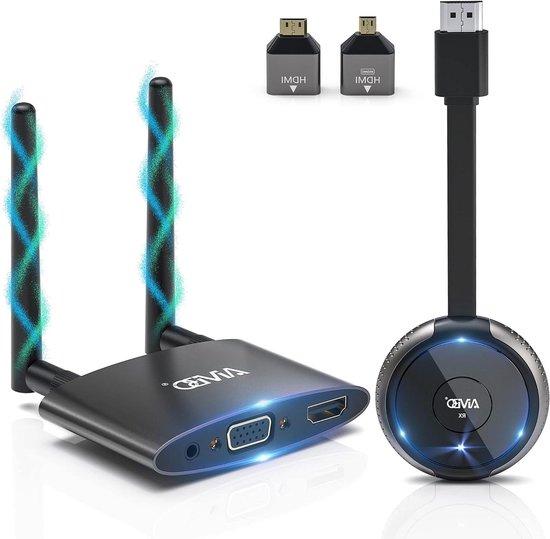
Kabelloser HDMI-Sender und -Empfänger - HDMI-Verlängerung für Streaming - Bildschirmfreigabe - 5 GHz, stabile Verbindung - Reichweite: 50 Meter - SchwarzVergessen Sie das Kabelsalat und genießen Sie ein nahtloses Seherlebnis mit diesem kabellosen HDMI-Sender und -Empfänger. Ideal für alle, die ihren Bildschirm kabellos teilen möchten, sei es für die Arbeit, Unterhaltung oder Präsentationen. Stellen Sie einfach eine Verbindung her, ohne komplizierte Apps oder aufwendige Installationen. Dieses Set ist perfekt für den Heimgebrauch, Konferenzräume oder sogar für Präsentationen. Streamen Sie Inhalte von Ihrem Laptop, PC oder Ihrer Kamera auf einen Projektor oder Monitor mit einer beeindruckenden 4K-Auflösung (nur für den Empfänger im Standalone-Modus) und einer stabilen 5-GHz-Verbindung. Mit einer Reichweite von bis zu 50 Metern in offenen Räumen und einer Latenz von nur 0,1 Sekunden bietet dieses Gerät eine flüssige und klare Bildqualität. Darüber hinaus kann der Empfänger bis zu 8 Sender unterstützen, was ideal für effiziente Meetings ist. Ein einzigartiges Merkmal ist die Möglichkeit, den Inhalt gleichzeitig auf zwei Bildschirmen über di326,01 €*Versand: 0,00 €Sichere Weiterleitung zum Anbieter
-
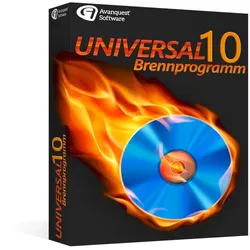
Universal BrennprogrammAvanquest Universal Brennprogramm Direktes Kopieren von Daten-CDs/DVDs Brennen von ISO -, BIN- und XMD-Bildern Kopieren von Audio-CDs Unterstützung von Disc at Once Konvertieren von Audioformaten Universal Brennprogramm ist die neueste Version des Brennklassikers, ausgerüstet mit aktuellster Technologie und basierend auf allem, was bereits die Vorgänger so erfolgreich machte: Zuverlässigkeit, Schnelligkeit, umfassende Funktionalität und eine Schnörkellosigkeit, die auf kürzestem Weg zum Ziel führt. 1. Disc kopieren: Kopiermodul für CD-ROMs, DVD-ROMs, DVD-Videos, Audio-CDs sowie kopiergeschützte Spiele- und Software-CDs/DVDs. Ebenfalls möglich sind das Brennen von ISO-, BIN- und XMD-Images sowie das Ausführen professioneller Kopieranweisungen über Cuesheets (CUE). 2. Daten: Brennmodul zum Anfertigen von Orange Book-kompatiblen Daten-CDs (CD-ROM, CD-ROM/XA), beispielsweise zum Datenbackup oder für Ihre MP3-Sammlung sowie zum Bespielen von Daten-DVDs und Daten-Blu-ray-Discs. 3. Audio: Audio-CD auslesen: Modul zum Rippen von Musik-CDs. Audio-CD erstellen: Modul zum Anfertigen von Red Book-kompatiblen Audio-CDs. 4. Tools: Disc löschen: Brennmodul zum Wiederaufbereiten wiederbeschreibbarer Medien. Disc finalisieren: Modul zum endgültigen ‚Schließen‘ einer Disc. Danach können auf der Scheibe keine weiteren Informationen mehr aufgetragen werden. Disc Info: Informationen zum eingelegten Rohling. 5. Video: Brennmodul zum Anfertigen von DVD-Videos aus einem Video_TS Ordner, beispielsweise von komplett kopierten Verzeichnisstrukturen einer DVD. (Kein Image!) 6. Einstellungen: Modul zum Eingeben verschiedener allgemeiner Programmoptionen. Höhepunkte Direktes Kopieren von Daten-CDs/DVDs (auch Computerspiele), Audio-CDs, Video-CDs und DVD-Videos Brennen von ISO -, BIN- und XMD-Bildern sowie Cue-Dateien. Authoring von Orange Book-kompatiblen Daten-CDs (CD-ROM, CD-ROM/XA) sowie Daten-DVDs und Blu-ray-Discs. Auch geeignet zum Erstellen von MP3- und MPEG-4-CDs/DVDs. Automatisches Setzen des plattformübergreifenden ISO 9660-Dateisystems sowie des Windows-eigenen Joliet zur Darstellung langer Dateinamen und komplexer Verzeichnisstrukturen. Authoring von Red Book-kompatiblen Audio-CDs (CD-DA) im Disc at Once-Modus und manuell setzbaren Trackpausen. Unterstützung von Disc at Once (sehr wichtig bspw. zur Standard-konformen Herstellung von Audio-CDs und beim Kopieren von CDs/DVDs), Track at Once (wichtig, falls Daten-CDs nachträglich erweitert werden sollen) und Session at Once (CD-Extra). Rippen von Audio-CDs. Editieren gerippter oder bereits vorhandener Audiodateien. Konvertieren von Audioformaten. Extra-Tool zum schnellen Löschen wiederbeschreibbarer Medien. Cachingsystem zur Optimierung der Systemkonfiguration und Gewährleistung eines sicheren Brennvorgangs. Unterstützung aller bekannten CD-Rohlingsgrößen von 21 bis 99 Minuten Spielzeit, DVD+R, DVD-R, DVD+RW, DVD-RW, DVD DL, DVD-RAM, BD-R. Überbrennen von CD-Rs ist ebenfalls möglich. Unterstützung verschiedener Techniken zur Vermeidung von Schreibabbrüchen, bspw. BurnProof. Systemanforderungen Version 10 Betriebssystem Windows 7, Windows 8, Windows 1014,95 €*Versand: 0,00 €Sichere Weiterleitung zum Anbieter
-
Wie funktioniert die unsichtbare Bildschirmfreigabe?
Die unsichtbare Bildschirmfreigabe ermöglicht es Benutzern, ihren Bildschirm mit anderen zu teilen, ohne dass dies auf dem Bildschirm sichtbar ist. Dies wird normalerweise durch spezielle Software oder Tools erreicht, die den Bildschirminhalt in Echtzeit an andere Benutzer übertragen, ohne dass dies auf dem eigenen Bildschirm angezeigt wird. Dies kann nützlich sein, um beispielsweise Präsentationen oder Schulungen durchzuführen, ohne dass der Bildschirm des Präsentators abgelenkt wird. **
-
Ist die Bildschirmfreigabe bei Zoom gefährlich?
Die Bildschirmfreigabe bei Zoom ist an sich nicht gefährlich. Allerdings sollte man vorsichtig sein, wem man die Kontrolle über den eigenen Bildschirm gibt, da dies potenziell zu unerwünschten Aktionen führen kann. Es ist ratsam, die Bildschirmfreigabe nur mit vertrauenswürdigen Personen oder in sicheren Umgebungen zu nutzen. **
-
Wie kann die Bildschirmfreigabe verwendet werden, um Inhalte mit anderen Personen zu teilen? Welche Programme oder Geräte unterstützen die Bildschirmfreigabe?
Die Bildschirmfreigabe ermöglicht es, den Bildschirm eines Computers oder mobilen Geräts mit anderen Personen zu teilen, um Inhalte wie Präsentationen, Videos oder Dokumente gemeinsam anzusehen. Programme wie Zoom, Skype, TeamViewer oder Google Meet unterstützen die Bildschirmfreigabe, ebenso wie Betriebssysteme wie Windows, macOS und iOS. Es können auch spezielle Geräte wie drahtlose Präsentationsgeräte oder Streaming-Boxen verwendet werden, um die Bildschirmfreigabe zu ermöglichen. **
-
Wie kann ich meine Bildschirmfreigabe in Videokonferenzen optimal nutzen? Welche Vorteile bietet die Bildschirmfreigabe bei der gemeinsamen Arbeit an digitalen Projekten?
1. Um deine Bildschirmfreigabe optimal zu nutzen, solltest du sicherstellen, dass nur relevante Inhalte angezeigt werden und persönliche Informationen ausgeblendet sind. 2. Die Bildschirmfreigabe ermöglicht es allen Teilnehmern, in Echtzeit Änderungen an digitalen Projekten zu verfolgen und Feedback zu geben. 3. Durch die gemeinsame Arbeit an digitalen Projekten können Teammitglieder effizienter zusammenarbeiten, Ideen austauschen und das Projekt schneller vorantreiben. **

Wie ermöglicht die Bildschirmfreigabe die effektive Zusammenarbeit in virtuellen Teams? Wie kann die Bildschirmfreigabe genutzt werden, um anderen Personen Inhalte zu präsentieren?
Die Bildschirmfreigabe ermöglicht es Teammitgliedern, in Echtzeit zusammenzuarbeiten, indem sie ihren Bildschirm teilen und gemeinsam an Dokumenten arbeiten können. Durch die Bildschirmfreigabe können Teammitglieder visuelle Inhalte präsentieren, Ideen austauschen und Feedback in Echtzeit erhalten. Dies fördert die Effizienz und Produktivität in virtuellen Teams und ermöglicht eine nahtlose Kommunikation. **
Wie kann die Bildschirmfreigabe sicher und effektiv genutzt werden?
1. Verwenden Sie sichere Passwörter und teilen Sie sie nur mit vertrauenswürdigen Personen. 2. Aktivieren Sie die Bildschirmfreigabe nur, wenn sie benötigt wird und deaktivieren Sie sie danach. 3. Überprüfen Sie regelmäßig die Einstellungen und Updates der Software, um Sicherheitslücken zu vermeiden. **
Top-Angebote
Produkte zum Begriff Bildschirmfreigabe:
-
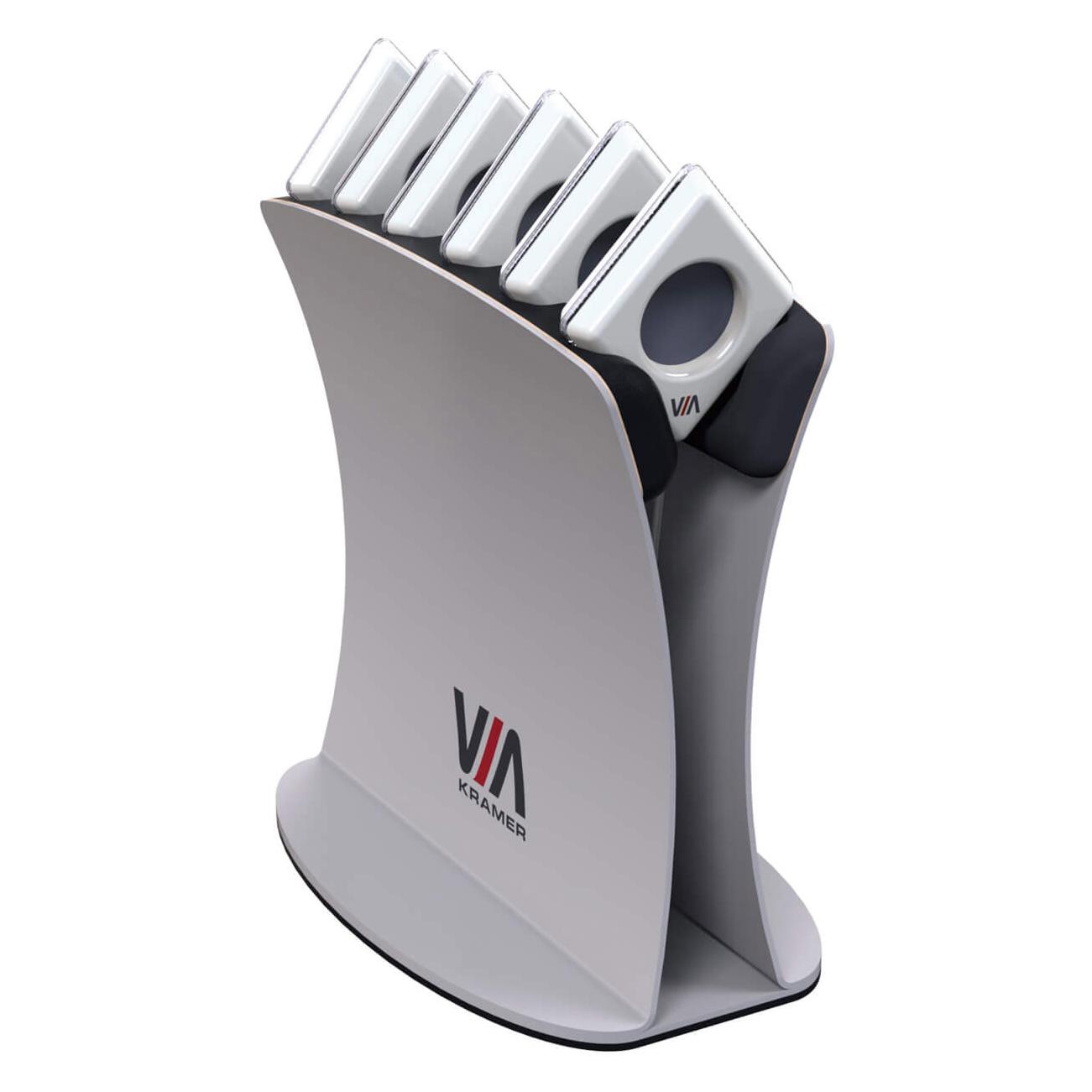
Kramer VIA Pocket - Touchpadhalter für Bildschirmfreigabe, Tablet Halterung, SilberDer Kramer VIA Pocket ist ein innovativer Touchpadhalter, der speziell für die Bildschirmfreigabe entwickelt wurde. Dieses Zubehör ist ideal für den Einsatz in Innenräumen und bietet eine praktische Lösung für die Verbindung von Tablets oder UMPCs mit einem Bildschirm. Der Halter ermöglicht eine einfache und effiziente Nutzung von Präsentationen oder anderen Inhalten, indem er eine stabile und sichere Plattform für das Gerät bereitstellt. Mit einem eleganten silbernen Design fügt sich der VIA Pocket nahtlos in verschiedene Umgebungen ein und unterstützt eine Vielzahl von Anwendungen, die eine Bildschirmfreigabe erfordern. Die kompakte Bauweise und das geringe Gewicht machen ihn zu einem idealen Begleiter für mobile Präsentationen oder Meetings. - Passive Halterung für Tablets und UMPCs - Entwickelt für die Nutzung in Innenräumen - Stabile und sichere Plattform für Bildschirmfreigabe.126,64 €*Versand: 0,00 €Sichere Weiterleitung zum Anbieter
-
Kabelloser HDMI-Sender und -Empfänger - HDMI-Verlängerung für Streaming - Bildschirmfreigabe - 5 GHz, stabile Verbindung - Reichweite: 50 Meter - SchwarzVergessen Sie das Kabelsalat und genießen Sie ein nahtloses Seherlebnis mit diesem kabellosen HDMI-Sender und -Empfänger. Ideal für alle, die ihren Bildschirm kabellos teilen möchten, sei es für die Arbeit, Unterhaltung oder Präsentationen. Stellen Sie einfach eine Verbindung her, ohne komplizierte Apps oder aufwendige Installationen. Dieses Set ist perfekt für den Heimgebrauch, Konferenzräume oder sogar für Präsentationen. Streamen Sie Inhalte von Ihrem Laptop, PC oder Ihrer Kamera auf einen Projektor oder Monitor mit einer beeindruckenden 4K-Auflösung (nur für den Empfänger im Standalone-Modus) und einer stabilen 5-GHz-Verbindung. Mit einer Reichweite von bis zu 50 Metern in offenen Räumen und einer Latenz von nur 0,1 Sekunden bietet dieses Gerät eine flüssige und klare Bildqualität. Darüber hinaus kann der Empfänger bis zu 8 Sender unterstützen, was ideal für effiziente Meetings ist. Ein einzigartiges Merkmal ist die Möglichkeit, den Inhalt gleichzeitig auf zwei Bildschirmen über di326,01 €*Versand: 0,00 €Sichere Weiterleitung zum Anbieter
-
Universal BrennprogrammAvanquest Universal Brennprogramm Direktes Kopieren von Daten-CDs/DVDs Brennen von ISO -, BIN- und XMD-Bildern Kopieren von Audio-CDs Unterstützung von Disc at Once Konvertieren von Audioformaten Universal Brennprogramm ist die neueste Version des Brennklassikers, ausgerüstet mit aktuellster Technologie und basierend auf allem, was bereits die Vorgänger so erfolgreich machte: Zuverlässigkeit, Schnelligkeit, umfassende Funktionalität und eine Schnörkellosigkeit, die auf kürzestem Weg zum Ziel führt. 1. Disc kopieren: Kopiermodul für CD-ROMs, DVD-ROMs, DVD-Videos, Audio-CDs sowie kopiergeschützte Spiele- und Software-CDs/DVDs. Ebenfalls möglich sind das Brennen von ISO-, BIN- und XMD-Images sowie das Ausführen professioneller Kopieranweisungen über Cuesheets (CUE). 2. Daten: Brennmodul zum Anfertigen von Orange Book-kompatiblen Daten-CDs (CD-ROM, CD-ROM/XA), beispielsweise zum Datenbackup oder für Ihre MP3-Sammlung sowie zum Bespielen von Daten-DVDs und Daten-Blu-ray-Discs. 3. Audio: Audio-CD auslesen: Modul zum Rippen von Musik-CDs. Audio-CD erstellen: Modul zum Anfertigen von Red Book-kompatiblen Audio-CDs. 4. Tools: Disc löschen: Brennmodul zum Wiederaufbereiten wiederbeschreibbarer Medien. Disc finalisieren: Modul zum endgültigen ‚Schließen‘ einer Disc. Danach können auf der Scheibe keine weiteren Informationen mehr aufgetragen werden. Disc Info: Informationen zum eingelegten Rohling. 5. Video: Brennmodul zum Anfertigen von DVD-Videos aus einem Video_TS Ordner, beispielsweise von komplett kopierten Verzeichnisstrukturen einer DVD. (Kein Image!) 6. Einstellungen: Modul zum Eingeben verschiedener allgemeiner Programmoptionen. Höhepunkte Direktes Kopieren von Daten-CDs/DVDs (auch Computerspiele), Audio-CDs, Video-CDs und DVD-Videos Brennen von ISO -, BIN- und XMD-Bildern sowie Cue-Dateien. Authoring von Orange Book-kompatiblen Daten-CDs (CD-ROM, CD-ROM/XA) sowie Daten-DVDs und Blu-ray-Discs. Auch geeignet zum Erstellen von MP3- und MPEG-4-CDs/DVDs. Automatisches Setzen des plattformübergreifenden ISO 9660-Dateisystems sowie des Windows-eigenen Joliet zur Darstellung langer Dateinamen und komplexer Verzeichnisstrukturen. Authoring von Red Book-kompatiblen Audio-CDs (CD-DA) im Disc at Once-Modus und manuell setzbaren Trackpausen. Unterstützung von Disc at Once (sehr wichtig bspw. zur Standard-konformen Herstellung von Audio-CDs und beim Kopieren von CDs/DVDs), Track at Once (wichtig, falls Daten-CDs nachträglich erweitert werden sollen) und Session at Once (CD-Extra). Rippen von Audio-CDs. Editieren gerippter oder bereits vorhandener Audiodateien. Konvertieren von Audioformaten. Extra-Tool zum schnellen Löschen wiederbeschreibbarer Medien. Cachingsystem zur Optimierung der Systemkonfiguration und Gewährleistung eines sicheren Brennvorgangs. Unterstützung aller bekannten CD-Rohlingsgrößen von 21 bis 99 Minuten Spielzeit, DVD+R, DVD-R, DVD+RW, DVD-RW, DVD DL, DVD-RAM, BD-R. Überbrennen von CD-Rs ist ebenfalls möglich. Unterstützung verschiedener Techniken zur Vermeidung von Schreibabbrüchen, bspw. BurnProof. Systemanforderungen Version 10 Betriebssystem Windows 7, Windows 8, Windows 1014,95 €*Versand: 0,00 €Sichere Weiterleitung zum Anbieter
-
Wie kann die Bildschirmfreigabe auf verschiedenen Geräten und Plattformen durchgeführt werden? Welche Tools oder Programme eignen sich am besten für die Bildschirmfreigabe?
Die Bildschirmfreigabe kann über verschiedene Tools wie TeamViewer, AnyDesk oder Skype durchgeführt werden. Diese Programme ermöglichen es, den Bildschirm eines Geräts auf ein anderes zu übertragen und so die Inhalte gemeinsam zu betrachten oder zu bearbeiten. Die Verbindung kann über verschiedene Plattformen wie Windows, Mac, Android oder iOS hergestellt werden. **
-
Was bedeutet bildschirmfreigabe bei Zoom?
Die Bildschirmfreigabe bei Zoom ermöglicht es einem Teilnehmer, seinen Bildschirm mit anderen Teilnehmern in einem Meeting zu teilen. Dadurch können Präsentationen, Dokumente, Videos oder andere Inhalte live und in Echtzeit mit anderen geteilt werden. Dies ist besonders nützlich, um gemeinsam an Projekten zu arbeiten, Schulungen durchzuführen oder Informationen zu präsentieren. Die Bildschirmfreigabe kann vom Host des Meetings gesteuert werden, um sicherzustellen, dass nur autorisierte Personen den Bildschirm teilen können. Es ist eine praktische Funktion, um die Zusammenarbeit und Kommunikation in virtuellen Meetings zu erleichtern. **
-
Wie funktioniert die unsichtbare Bildschirmfreigabe?
Die unsichtbare Bildschirmfreigabe ermöglicht es Benutzern, ihren Bildschirm mit anderen zu teilen, ohne dass dies auf dem Bildschirm sichtbar ist. Dies wird normalerweise durch spezielle Software oder Tools erreicht, die den Bildschirminhalt in Echtzeit an andere Benutzer übertragen, ohne dass dies auf dem eigenen Bildschirm angezeigt wird. Dies kann nützlich sein, um beispielsweise Präsentationen oder Schulungen durchzuführen, ohne dass der Bildschirm des Präsentators abgelenkt wird. **
-
Ist die Bildschirmfreigabe bei Zoom gefährlich?
Die Bildschirmfreigabe bei Zoom ist an sich nicht gefährlich. Allerdings sollte man vorsichtig sein, wem man die Kontrolle über den eigenen Bildschirm gibt, da dies potenziell zu unerwünschten Aktionen führen kann. Es ist ratsam, die Bildschirmfreigabe nur mit vertrauenswürdigen Personen oder in sicheren Umgebungen zu nutzen. **
Ähnliche Suchbegriffe für Bildschirmfreigabe
-
Molcho, Samy: Körpersprache live. DVDKörpersprache live. DVD , Unser Körper ist der Handschuh der Seele - Entscheidungen und Reaktionen sind mindestens zu 80 % von der nonverbalen Kommunikation beeinflusst und bestimmt. Samy Molcho demonstriert auf dieser DVD anschaulich, was Körpersprache wirklich bedeutet, wie sie funktioniert und wie sie wirkt: zwischen Mann und Frau, in der Familie, im Berufs- und Geschäftsleben. , Liberia > Afrika , Erscheinungsjahr: 200605, Produktform: DI, Autoren: Molcho, Samy, Fachschema: Video / Mensch~Körpersprache (Mensch)~Sprache / Körpersprache~Hilfe / Lebenshilfe~Lebenshilfe, Fachkategorie: Familie und Gesundheit~Psychologie, Warengruppe: Software/Psychologie/Psychologische Ratgeber, Fachkategorie: Ratgeber, Sachbuch: Psychologie, Stunden: 2, Text Sprache: ger, UNSPSC: 85234910, Warenverzeichnis für die Außenhandelsstatistik: 85234910, Verlag: Redline, Verlag: Redline, Verlag: mitp Verlags GmbH & Co.KG, Länge: 192, Breite: 142, Höhe: 17, Gewicht: 160, Systemvoraussetzung: Kodierungsart: 2. TV-Norm: PAL. Ausgabeformat: 4:3. Aufnahmeformat: 1,33:1. Sprachversion: Deutsch 2.0 Stereo, Produktform: DVD-ROM, Genre: Software, Genre: Software, Herkunftsland: DEUTSCHLAND (DE), Katalog: Gesamtkatalog, Katalog: LIB_MEDIEN, Katalog: Lagerartikel, Book on Demand, ausgew. Medienartikel, Relevanz: 0002, Tendenz: -1, Unterkatalog: AK, Unterkatalog: Lagerartikel, Unterkatalog: Software,25,28 €*Versand: 0,00 €Sichere Weiterleitung zum Anbieter
-
Wie kann die Bildschirmfreigabe verwendet werden, um Inhalte mit anderen Personen zu teilen? Welche Programme oder Geräte unterstützen die Bildschirmfreigabe?
Die Bildschirmfreigabe ermöglicht es, den Bildschirm eines Computers oder mobilen Geräts mit anderen Personen zu teilen, um Inhalte wie Präsentationen, Videos oder Dokumente gemeinsam anzusehen. Programme wie Zoom, Skype, TeamViewer oder Google Meet unterstützen die Bildschirmfreigabe, ebenso wie Betriebssysteme wie Windows, macOS und iOS. Es können auch spezielle Geräte wie drahtlose Präsentationsgeräte oder Streaming-Boxen verwendet werden, um die Bildschirmfreigabe zu ermöglichen. **
-
Wie kann ich meine Bildschirmfreigabe in Videokonferenzen optimal nutzen? Welche Vorteile bietet die Bildschirmfreigabe bei der gemeinsamen Arbeit an digitalen Projekten?
1. Um deine Bildschirmfreigabe optimal zu nutzen, solltest du sicherstellen, dass nur relevante Inhalte angezeigt werden und persönliche Informationen ausgeblendet sind. 2. Die Bildschirmfreigabe ermöglicht es allen Teilnehmern, in Echtzeit Änderungen an digitalen Projekten zu verfolgen und Feedback zu geben. 3. Durch die gemeinsame Arbeit an digitalen Projekten können Teammitglieder effizienter zusammenarbeiten, Ideen austauschen und das Projekt schneller vorantreiben. **
-
Wie ermöglicht die Bildschirmfreigabe die effektive Zusammenarbeit in virtuellen Teams? Wie kann die Bildschirmfreigabe genutzt werden, um anderen Personen Inhalte zu präsentieren?
Die Bildschirmfreigabe ermöglicht es Teammitgliedern, in Echtzeit zusammenzuarbeiten, indem sie ihren Bildschirm teilen und gemeinsam an Dokumenten arbeiten können. Durch die Bildschirmfreigabe können Teammitglieder visuelle Inhalte präsentieren, Ideen austauschen und Feedback in Echtzeit erhalten. Dies fördert die Effizienz und Produktivität in virtuellen Teams und ermöglicht eine nahtlose Kommunikation. **
-
Wie kann die Bildschirmfreigabe sicher und effektiv genutzt werden?
1. Verwenden Sie sichere Passwörter und teilen Sie sie nur mit vertrauenswürdigen Personen. 2. Aktivieren Sie die Bildschirmfreigabe nur, wenn sie benötigt wird und deaktivieren Sie sie danach. 3. Überprüfen Sie regelmäßig die Einstellungen und Updates der Software, um Sicherheitslücken zu vermeiden. **
* Alle Preise verstehen sich inklusive der gesetzlichen Mehrwertsteuer und ggf. zuzüglich Versandkosten. Die Angebotsinformationen basieren auf den Angaben des jeweiligen Shops und werden über automatisierte Prozesse aktualisiert. Eine Aktualisierung in Echtzeit findet nicht statt, so dass es im Einzelfall zu Abweichungen kommen kann. ** Hinweis: Teile dieses Inhalts wurden von KI erstellt.