Domain dvd-tools.de kaufen?
Wir ziehen mit dem Projekt
dvd-tools.de um.
Sind Sie am Kauf der Domain
dvd-tools.de interessiert?
domain@kv-gmbh.de · 0541-91531010
Domain dvd-tools.de kaufen?
Wie öffne ich das Dialogfeld in Windows 10?
Um das Dialogfeld in Windows 10 zu öffnen, kannst du entweder die Tastenkombination "Windows-Taste + R" drücken oder mit der rechten Maustaste auf das Startmenü klicken und "Ausführen" auswählen. In beiden Fällen öffnet sich das Dialogfeld, in das du Befehle oder Dateipfade eingeben kannst. **
Können Sie mir erklären, wie man ein Dialogfeld in einem Computerprogramm implementiert?
Ein Dialogfeld in einem Computerprogramm wird durch die Verwendung von speziellen Funktionen oder Bibliotheken erstellt, die es ermöglichen, Benutzereingaben zu erfassen. Dieses Dialogfeld kann verschiedene Elemente wie Textfelder, Schaltflächen oder Dropdown-Menüs enthalten. Durch die Programmierung von Ereignishandlern können Aktionen ausgeführt werden, wenn der Benutzer mit dem Dialogfeld interagiert. **
Ähnliche Suchbegriffe für Dialogfeld
Top-Angebote
Produkte zum Begriff Dialogfeld:
-
Welche Video-Konverter-Tools empfehlen Sie für die Konvertierung von Dateiformaten in verschiedene Videoformate?
Einige empfohlene Video-Konverter-Tools sind HandBrake, Any Video Converter und Freemake Video Converter. Diese Programme unterstützen eine Vielzahl von Dateiformaten und ermöglichen die Konvertierung in verschiedene Videoformate wie MP4, AVI, MKV und mehr. Sie sind benutzerfreundlich, leistungsstark und bieten oft zusätzliche Funktionen wie Videobearbeitung und Stapelverarbeitung. **
-
Wie kann ich das Dialogfeld für den Audiogerätetyp in Windows 10 erneut anzeigen lassen?
Um das Dialogfeld für den Audiogerätetyp in Windows 10 erneut anzuzeigen, klicken Sie mit der rechten Maustaste auf das Lautsprechersymbol in der Taskleiste und wählen Sie "Tonwiedergabe" oder "Ton aufnehmen" aus. Dies öffnet das Dialogfeld, in dem Sie den Audiogerätetyp auswählen können. **
-
Was ist ein Dialogfeld und wie wird es in der Benutzeroberfläche einer Software verwendet?
Ein Dialogfeld ist ein interaktives Fenster, das dem Benutzer Informationen anzeigt oder Eingaben erfordert. Es wird in der Benutzeroberfläche einer Software verwendet, um den Benutzer über bestimmte Aktionen zu informieren, Einstellungen zu ändern oder Entscheidungen zu treffen. Der Benutzer kann in einem Dialogfeld Text eingeben, Optionen auswählen oder auf Schaltflächen klicken, um mit der Software zu interagieren. **
-
Wie kann ein Dialogfeld in einem Computerprogramm verwendet werden, um Benutzern Eingabemöglichkeiten zu bieten?
Ein Dialogfeld kann verwendet werden, um Benutzern spezifische Informationen oder Aktionen anzuzeigen. Benutzer können in einem Dialogfeld Text eingeben oder Optionen auswählen. Durch das Dialogfeld können Benutzer mit dem Computerprogramm interagieren und Eingaben machen. **
Was ist ein Dialogfeld und wie wird es in der Benutzeroberfläche eines Computers verwendet?
Ein Dialogfeld ist ein grafisches Element, das dem Benutzer Informationen anzeigt oder Eingaben ermöglicht. Es wird in der Benutzeroberfläche eines Computers verwendet, um den Benutzer aufzufordern, Informationen einzugeben, Einstellungen zu ändern oder Bestätigungen zu geben. Dialogfelder können auch Warnungen anzeigen oder den Benutzer über den Status einer Aufgabe informieren. **
Wie kann ein Dialogfeld in einer Benutzeroberfläche gestaltet werden, um die Benutzerfreundlichkeit zu erhöhen?
Ein Dialogfeld sollte klar und verständlich formuliert sein, um dem Benutzer eine klare Handlungsanweisung zu geben. Die Größe des Dialogfelds sollte angemessen sein, um wichtige Informationen hervorzuheben und nicht zu überladen. Zudem sollte das Dialogfeld eine einheitliche Gestaltung haben, um die Konsistenz in der Benutzeroberfläche zu gewährleisten. **
Top-Angebote
Produkte zum Begriff Dialogfeld:
-
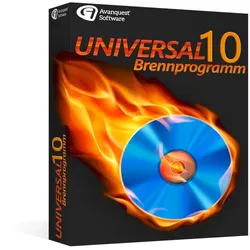
Universal BrennprogrammAvanquest Universal Brennprogramm Direktes Kopieren von Daten-CDs/DVDs Brennen von ISO -, BIN- und XMD-Bildern Kopieren von Audio-CDs Unterstützung von Disc at Once Konvertieren von Audioformaten Universal Brennprogramm ist die neueste Version des Brennklassikers, ausgerüstet mit aktuellster Technologie und basierend auf allem, was bereits die Vorgänger so erfolgreich machte: Zuverlässigkeit, Schnelligkeit, umfassende Funktionalität und eine Schnörkellosigkeit, die auf kürzestem Weg zum Ziel führt. 1. Disc kopieren: Kopiermodul für CD-ROMs, DVD-ROMs, DVD-Videos, Audio-CDs sowie kopiergeschützte Spiele- und Software-CDs/DVDs. Ebenfalls möglich sind das Brennen von ISO-, BIN- und XMD-Images sowie das Ausführen professioneller Kopieranweisungen über Cuesheets (CUE). 2. Daten: Brennmodul zum Anfertigen von Orange Book-kompatiblen Daten-CDs (CD-ROM, CD-ROM/XA), beispielsweise zum Datenbackup oder für Ihre MP3-Sammlung sowie zum Bespielen von Daten-DVDs und Daten-Blu-ray-Discs. 3. Audio: Audio-CD auslesen: Modul zum Rippen von Musik-CDs. Audio-CD erstellen: Modul zum Anfertigen von Red Book-kompatiblen Audio-CDs. 4. Tools: Disc löschen: Brennmodul zum Wiederaufbereiten wiederbeschreibbarer Medien. Disc finalisieren: Modul zum endgültigen ‚Schließen‘ einer Disc. Danach können auf der Scheibe keine weiteren Informationen mehr aufgetragen werden. Disc Info: Informationen zum eingelegten Rohling. 5. Video: Brennmodul zum Anfertigen von DVD-Videos aus einem Video_TS Ordner, beispielsweise von komplett kopierten Verzeichnisstrukturen einer DVD. (Kein Image!) 6. Einstellungen: Modul zum Eingeben verschiedener allgemeiner Programmoptionen. Höhepunkte Direktes Kopieren von Daten-CDs/DVDs (auch Computerspiele), Audio-CDs, Video-CDs und DVD-Videos Brennen von ISO -, BIN- und XMD-Bildern sowie Cue-Dateien. Authoring von Orange Book-kompatiblen Daten-CDs (CD-ROM, CD-ROM/XA) sowie Daten-DVDs und Blu-ray-Discs. Auch geeignet zum Erstellen von MP3- und MPEG-4-CDs/DVDs. Automatisches Setzen des plattformübergreifenden ISO 9660-Dateisystems sowie des Windows-eigenen Joliet zur Darstellung langer Dateinamen und komplexer Verzeichnisstrukturen. Authoring von Red Book-kompatiblen Audio-CDs (CD-DA) im Disc at Once-Modus und manuell setzbaren Trackpausen. Unterstützung von Disc at Once (sehr wichtig bspw. zur Standard-konformen Herstellung von Audio-CDs und beim Kopieren von CDs/DVDs), Track at Once (wichtig, falls Daten-CDs nachträglich erweitert werden sollen) und Session at Once (CD-Extra). Rippen von Audio-CDs. Editieren gerippter oder bereits vorhandener Audiodateien. Konvertieren von Audioformaten. Extra-Tool zum schnellen Löschen wiederbeschreibbarer Medien. Cachingsystem zur Optimierung der Systemkonfiguration und Gewährleistung eines sicheren Brennvorgangs. Unterstützung aller bekannten CD-Rohlingsgrößen von 21 bis 99 Minuten Spielzeit, DVD+R, DVD-R, DVD+RW, DVD-RW, DVD DL, DVD-RAM, BD-R. Überbrennen von CD-Rs ist ebenfalls möglich. Unterstützung verschiedener Techniken zur Vermeidung von Schreibabbrüchen, bspw. BurnProof. Systemanforderungen Version 10 Betriebssystem Windows 7, Windows 8, Windows 1014,95 €*Versand: 0,00 €Sichere Weiterleitung zum Anbieter
-
Wie öffne ich das Dialogfeld in Windows 10?
Um das Dialogfeld in Windows 10 zu öffnen, kannst du entweder die Tastenkombination "Windows-Taste + R" drücken oder mit der rechten Maustaste auf das Startmenü klicken und "Ausführen" auswählen. In beiden Fällen öffnet sich das Dialogfeld, in das du Befehle oder Dateipfade eingeben kannst. **
-
Können Sie mir erklären, wie man ein Dialogfeld in einem Computerprogramm implementiert?
Ein Dialogfeld in einem Computerprogramm wird durch die Verwendung von speziellen Funktionen oder Bibliotheken erstellt, die es ermöglichen, Benutzereingaben zu erfassen. Dieses Dialogfeld kann verschiedene Elemente wie Textfelder, Schaltflächen oder Dropdown-Menüs enthalten. Durch die Programmierung von Ereignishandlern können Aktionen ausgeführt werden, wenn der Benutzer mit dem Dialogfeld interagiert. **
-
Welche Video-Konverter-Tools empfehlen Sie für die Konvertierung von Dateiformaten in verschiedene Videoformate?
Einige empfohlene Video-Konverter-Tools sind HandBrake, Any Video Converter und Freemake Video Converter. Diese Programme unterstützen eine Vielzahl von Dateiformaten und ermöglichen die Konvertierung in verschiedene Videoformate wie MP4, AVI, MKV und mehr. Sie sind benutzerfreundlich, leistungsstark und bieten oft zusätzliche Funktionen wie Videobearbeitung und Stapelverarbeitung. **
-
Wie kann ich das Dialogfeld für den Audiogerätetyp in Windows 10 erneut anzeigen lassen?
Um das Dialogfeld für den Audiogerätetyp in Windows 10 erneut anzuzeigen, klicken Sie mit der rechten Maustaste auf das Lautsprechersymbol in der Taskleiste und wählen Sie "Tonwiedergabe" oder "Ton aufnehmen" aus. Dies öffnet das Dialogfeld, in dem Sie den Audiogerätetyp auswählen können. **
Ähnliche Suchbegriffe für Dialogfeld
-
Was ist ein Dialogfeld und wie wird es in der Benutzeroberfläche einer Software verwendet?
Ein Dialogfeld ist ein interaktives Fenster, das dem Benutzer Informationen anzeigt oder Eingaben erfordert. Es wird in der Benutzeroberfläche einer Software verwendet, um den Benutzer über bestimmte Aktionen zu informieren, Einstellungen zu ändern oder Entscheidungen zu treffen. Der Benutzer kann in einem Dialogfeld Text eingeben, Optionen auswählen oder auf Schaltflächen klicken, um mit der Software zu interagieren. **
-
Wie kann ein Dialogfeld in einem Computerprogramm verwendet werden, um Benutzern Eingabemöglichkeiten zu bieten?
Ein Dialogfeld kann verwendet werden, um Benutzern spezifische Informationen oder Aktionen anzuzeigen. Benutzer können in einem Dialogfeld Text eingeben oder Optionen auswählen. Durch das Dialogfeld können Benutzer mit dem Computerprogramm interagieren und Eingaben machen. **
-
Was ist ein Dialogfeld und wie wird es in der Benutzeroberfläche eines Computers verwendet?
Ein Dialogfeld ist ein grafisches Element, das dem Benutzer Informationen anzeigt oder Eingaben ermöglicht. Es wird in der Benutzeroberfläche eines Computers verwendet, um den Benutzer aufzufordern, Informationen einzugeben, Einstellungen zu ändern oder Bestätigungen zu geben. Dialogfelder können auch Warnungen anzeigen oder den Benutzer über den Status einer Aufgabe informieren. **
-
Wie kann ein Dialogfeld in einer Benutzeroberfläche gestaltet werden, um die Benutzerfreundlichkeit zu erhöhen?
Ein Dialogfeld sollte klar und verständlich formuliert sein, um dem Benutzer eine klare Handlungsanweisung zu geben. Die Größe des Dialogfelds sollte angemessen sein, um wichtige Informationen hervorzuheben und nicht zu überladen. Zudem sollte das Dialogfeld eine einheitliche Gestaltung haben, um die Konsistenz in der Benutzeroberfläche zu gewährleisten. **
* Alle Preise verstehen sich inklusive der gesetzlichen Mehrwertsteuer und ggf. zuzüglich Versandkosten. Die Angebotsinformationen basieren auf den Angaben des jeweiligen Shops und werden über automatisierte Prozesse aktualisiert. Eine Aktualisierung in Echtzeit findet nicht statt, so dass es im Einzelfall zu Abweichungen kommen kann. ** Hinweis: Teile dieses Inhalts wurden von KI erstellt.