Domain dvd-tools.de kaufen?
Wir ziehen mit dem Projekt
dvd-tools.de um.
Sind Sie am Kauf der Domain
dvd-tools.de interessiert?
domain@kv-gmbh.de · 0541-91531010
Domain dvd-tools.de kaufen?
Sind Google Fonts lizenzfrei?
Google Fonts sind grundsätzlich kostenlos nutzbar, da sie unter der Open-Source-Lizenz veröffentlicht wurden. Dies bedeutet, dass sie für die meisten kommerziellen und nicht-kommerziellen Projekte verwendet werden können, ohne dass eine Lizenzgebühr anfällt. Es ist jedoch wichtig zu beachten, dass einige Schriften in Google Fonts möglicherweise spezifische Lizenzbedingungen haben, die eingehalten werden müssen. Es ist ratsam, die Nutzungsbedingungen für jede Schriftart zu überprüfen, um sicherzustellen, dass sie für das beabsichtigte Projekt geeignet ist. Letztendlich sind Google Fonts eine praktische und vielseitige Ressource für Webdesigner und Entwickler, die qualitativ hochwertige Schriftarten suchen. **
Sind Adobe Fonts kostenlos?
Nein, Adobe Fonts sind nicht kostenlos. Sie sind Teil des Adobe Creative Cloud-Abonnements, das eine monatliche Gebühr erfordert. Mit dem Abonnement haben Nutzer Zugriff auf eine Vielzahl von Schriftarten, die in ihren Projekten verwendet werden können. Adobe Fonts bietet eine große Auswahl an qualitativ hochwertigen Schriftarten von renommierten Foundries und Designern. Nutzer können die Schriftarten in ihren Designs verwenden, ohne zusätzliche Lizenzgebühren zahlen zu müssen. **

Ähnliche Suchbegriffe für Fonts
Top-Angebote
Produkte zum Begriff Fonts:
-
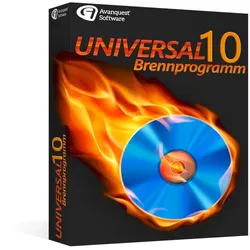
Universal BrennprogrammAvanquest Universal Brennprogramm Direktes Kopieren von Daten-CDs/DVDs Brennen von ISO -, BIN- und XMD-Bildern Kopieren von Audio-CDs Unterstützung von Disc at Once Konvertieren von Audioformaten Universal Brennprogramm ist die neueste Version des Brennklassikers, ausgerüstet mit aktuellster Technologie und basierend auf allem, was bereits die Vorgänger so erfolgreich machte: Zuverlässigkeit, Schnelligkeit, umfassende Funktionalität und eine Schnörkellosigkeit, die auf kürzestem Weg zum Ziel führt. 1. Disc kopieren: Kopiermodul für CD-ROMs, DVD-ROMs, DVD-Videos, Audio-CDs sowie kopiergeschützte Spiele- und Software-CDs/DVDs. Ebenfalls möglich sind das Brennen von ISO-, BIN- und XMD-Images sowie das Ausführen professioneller Kopieranweisungen über Cuesheets (CUE). 2. Daten: Brennmodul zum Anfertigen von Orange Book-kompatiblen Daten-CDs (CD-ROM, CD-ROM/XA), beispielsweise zum Datenbackup oder für Ihre MP3-Sammlung sowie zum Bespielen von Daten-DVDs und Daten-Blu-ray-Discs. 3. Audio: Audio-CD auslesen: Modul zum Rippen von Musik-CDs. Audio-CD erstellen: Modul zum Anfertigen von Red Book-kompatiblen Audio-CDs. 4. Tools: Disc löschen: Brennmodul zum Wiederaufbereiten wiederbeschreibbarer Medien. Disc finalisieren: Modul zum endgültigen ‚Schließen‘ einer Disc. Danach können auf der Scheibe keine weiteren Informationen mehr aufgetragen werden. Disc Info: Informationen zum eingelegten Rohling. 5. Video: Brennmodul zum Anfertigen von DVD-Videos aus einem Video_TS Ordner, beispielsweise von komplett kopierten Verzeichnisstrukturen einer DVD. (Kein Image!) 6. Einstellungen: Modul zum Eingeben verschiedener allgemeiner Programmoptionen. Höhepunkte Direktes Kopieren von Daten-CDs/DVDs (auch Computerspiele), Audio-CDs, Video-CDs und DVD-Videos Brennen von ISO -, BIN- und XMD-Bildern sowie Cue-Dateien. Authoring von Orange Book-kompatiblen Daten-CDs (CD-ROM, CD-ROM/XA) sowie Daten-DVDs und Blu-ray-Discs. Auch geeignet zum Erstellen von MP3- und MPEG-4-CDs/DVDs. Automatisches Setzen des plattformübergreifenden ISO 9660-Dateisystems sowie des Windows-eigenen Joliet zur Darstellung langer Dateinamen und komplexer Verzeichnisstrukturen. Authoring von Red Book-kompatiblen Audio-CDs (CD-DA) im Disc at Once-Modus und manuell setzbaren Trackpausen. Unterstützung von Disc at Once (sehr wichtig bspw. zur Standard-konformen Herstellung von Audio-CDs und beim Kopieren von CDs/DVDs), Track at Once (wichtig, falls Daten-CDs nachträglich erweitert werden sollen) und Session at Once (CD-Extra). Rippen von Audio-CDs. Editieren gerippter oder bereits vorhandener Audiodateien. Konvertieren von Audioformaten. Extra-Tool zum schnellen Löschen wiederbeschreibbarer Medien. Cachingsystem zur Optimierung der Systemkonfiguration und Gewährleistung eines sicheren Brennvorgangs. Unterstützung aller bekannten CD-Rohlingsgrößen von 21 bis 99 Minuten Spielzeit, DVD+R, DVD-R, DVD+RW, DVD-RW, DVD DL, DVD-RAM, BD-R. Überbrennen von CD-Rs ist ebenfalls möglich. Unterstützung verschiedener Techniken zur Vermeidung von Schreibabbrüchen, bspw. BurnProof. Systemanforderungen Version 10 Betriebssystem Windows 7, Windows 8, Windows 1014,95 €*Versand: 0,00 €Sichere Weiterleitung zum Anbieter
-
Wo werden Fonts gespeichert Windows 10?
Fonts werden in Windows 10 im Ordner "C:\Windows\Fonts" gespeichert. Dieser Ordner enthält alle installierten Schriftarten, die vom Betriebssystem und den Anwendungen verwendet werden. Man kann auch über die Einstellungen unter "Einstellungen > Personalisierung > Schriftarten" neue Schriftarten hinzufügen oder vorhandene Schriftarten verwalten. Es ist wichtig zu beachten, dass das Hinzufügen oder Entfernen von Schriftarten Auswirkungen auf das Erscheinungsbild von Texten in verschiedenen Anwendungen haben kann. Es ist ratsam, vorsichtig zu sein, wenn man mit Schriftarten arbeitet, um Probleme mit der Darstellung von Texten zu vermeiden. **
-
Wie installiere ich Fonts bei Mac?
Um Fonts auf einem Mac zu installieren, musst du zuerst die gewünschten Schriftarten herunterladen. Öffne dann den Finder und gehe zum Ordner "Library". Suche nach dem Ordner "Fonts" und ziehe die heruntergeladenen Schriftarten in diesen Ordner. Alternativ kannst du auch die Schriftarten in den Ordner "Schriftsammlung" ziehen, um sie für alle Benutzer verfügbar zu machen. Starte anschließend deine Anwendungen neu, damit sie die neuen Schriftarten erkennen. **
-
Wie installiert man Fonts Windows 10?
Um Fonts in Windows 10 zu installieren, musst du zuerst die gewünschten Schriftarten herunterladen. Danach klicke mit der rechten Maustaste auf die heruntergeladene Schriftartdatei und wähle "Installieren" aus dem Dropdown-Menü. Alternativ kannst du die Schriftartdatei auch per Drag & Drop in den Ordner "Schriftarten" unter "Systemsteuerung" > "Schriftarten" ziehen. Nach der Installation sollten die neuen Schriftarten in Anwendungen wie Word oder Photoshop verfügbar sein. Vergewissere dich, dass du die Schriftarten aus einer vertrauenswürdigen Quelle herunterlädst, um die Sicherheit deines Systems zu gewährleisten. **
-
Kann Google Nutzer durch Fonts tracken?
Nein, Google kann Nutzer nicht durch Fonts tracken. Fonts werden auf den Geräten der Nutzer geladen und nicht über Google-Server. Es werden keine persönlichen Daten übertragen oder gespeichert, wenn Fonts von Google verwendet werden. **
Kennt jemand den Namen dieses Fonts?
Es tut mir leid, aber ohne weitere Informationen oder ein Bild des Fonts kann ich Ihnen nicht sagen, wie er heißt. Es gibt Tausende von Fonts und es ist schwierig, den Namen eines bestimmten Fonts nur anhand einer Beschreibung zu bestimmen. **
Wie erstelle ich meine eigenen Tastatur-Fonts?
Um Ihre eigenen Tastatur-Fonts zu erstellen, benötigen Sie eine Software, die das Erstellen von Schriftarten unterstützt, wie zum Beispiel Adobe Illustrator oder FontForge. Sie können dann Buchstaben, Zahlen und Symbole entwerfen und diese in der gewünschten Größe und Form gestalten. Nachdem Sie Ihre Schriftart erstellt haben, können Sie sie in Ihr Betriebssystem importieren und als Tastatur-Font verwenden. **
Top-Angebote
Produkte zum Begriff Fonts:
-
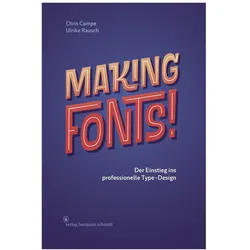
Making Fonts!, Fachbücher von Chris Campe, Ulrike RauschSie wollten schon immer mal einen Font gestalten, haben sich aber irgendwie nicht rangetraut? Sie haben bereits Schriftskizzen – analog oder digital, scheuen sich aber, das Ganze zum Font auszubauen? Type-Design hat Sie immer gereizt, schien Ihnen aber wie eine Wissenschaft für sich? Und was Sie auf die Schnelle mit Webanwendungen an Schriften gestaltet haben, war nicht wirklich verwendbar? Der Einstieg ins professionelle Type-Design "Making Fonts!" ebnet Ihnen den Weg ins professionelle Type-Design. Anschaulich, fundiert und mit ansteckender Freude führen Chris Campe und Ulrike Rausch Sie von der Buchstabenskizze zur eigenen Schrift. Ob eine dekorative Display-Schrift mit Interlock-Optik und Alternativbuchstaben, ob ein gut ausgebauter Headline-Font mit mehreren Schnitten und OpenType-Features oder lieber erstmal eine bessere Version Ihrer Handschrift: Dieses Buch zeigt, wie’s geht.35,00 €*Versand: 0,00 €Sichere Weiterleitung zum Anbieter
-
Sind Google Fonts lizenzfrei?
Google Fonts sind grundsätzlich kostenlos nutzbar, da sie unter der Open-Source-Lizenz veröffentlicht wurden. Dies bedeutet, dass sie für die meisten kommerziellen und nicht-kommerziellen Projekte verwendet werden können, ohne dass eine Lizenzgebühr anfällt. Es ist jedoch wichtig zu beachten, dass einige Schriften in Google Fonts möglicherweise spezifische Lizenzbedingungen haben, die eingehalten werden müssen. Es ist ratsam, die Nutzungsbedingungen für jede Schriftart zu überprüfen, um sicherzustellen, dass sie für das beabsichtigte Projekt geeignet ist. Letztendlich sind Google Fonts eine praktische und vielseitige Ressource für Webdesigner und Entwickler, die qualitativ hochwertige Schriftarten suchen. **
-
Sind Adobe Fonts kostenlos?
Nein, Adobe Fonts sind nicht kostenlos. Sie sind Teil des Adobe Creative Cloud-Abonnements, das eine monatliche Gebühr erfordert. Mit dem Abonnement haben Nutzer Zugriff auf eine Vielzahl von Schriftarten, die in ihren Projekten verwendet werden können. Adobe Fonts bietet eine große Auswahl an qualitativ hochwertigen Schriftarten von renommierten Foundries und Designern. Nutzer können die Schriftarten in ihren Designs verwenden, ohne zusätzliche Lizenzgebühren zahlen zu müssen. **
-
Wo werden Fonts gespeichert Windows 10?
Fonts werden in Windows 10 im Ordner "C:\Windows\Fonts" gespeichert. Dieser Ordner enthält alle installierten Schriftarten, die vom Betriebssystem und den Anwendungen verwendet werden. Man kann auch über die Einstellungen unter "Einstellungen > Personalisierung > Schriftarten" neue Schriftarten hinzufügen oder vorhandene Schriftarten verwalten. Es ist wichtig zu beachten, dass das Hinzufügen oder Entfernen von Schriftarten Auswirkungen auf das Erscheinungsbild von Texten in verschiedenen Anwendungen haben kann. Es ist ratsam, vorsichtig zu sein, wenn man mit Schriftarten arbeitet, um Probleme mit der Darstellung von Texten zu vermeiden. **
-
Wie installiere ich Fonts bei Mac?
Um Fonts auf einem Mac zu installieren, musst du zuerst die gewünschten Schriftarten herunterladen. Öffne dann den Finder und gehe zum Ordner "Library". Suche nach dem Ordner "Fonts" und ziehe die heruntergeladenen Schriftarten in diesen Ordner. Alternativ kannst du auch die Schriftarten in den Ordner "Schriftsammlung" ziehen, um sie für alle Benutzer verfügbar zu machen. Starte anschließend deine Anwendungen neu, damit sie die neuen Schriftarten erkennen. **
Ähnliche Suchbegriffe für Fonts
-
Universal BrennprogrammAvanquest Universal Brennprogramm Direktes Kopieren von Daten-CDs/DVDs Brennen von ISO -, BIN- und XMD-Bildern Kopieren von Audio-CDs Unterstützung von Disc at Once Konvertieren von Audioformaten Universal Brennprogramm ist die neueste Version des Brennklassikers, ausgerüstet mit aktuellster Technologie und basierend auf allem, was bereits die Vorgänger so erfolgreich machte: Zuverlässigkeit, Schnelligkeit, umfassende Funktionalität und eine Schnörkellosigkeit, die auf kürzestem Weg zum Ziel führt. 1. Disc kopieren: Kopiermodul für CD-ROMs, DVD-ROMs, DVD-Videos, Audio-CDs sowie kopiergeschützte Spiele- und Software-CDs/DVDs. Ebenfalls möglich sind das Brennen von ISO-, BIN- und XMD-Images sowie das Ausführen professioneller Kopieranweisungen über Cuesheets (CUE). 2. Daten: Brennmodul zum Anfertigen von Orange Book-kompatiblen Daten-CDs (CD-ROM, CD-ROM/XA), beispielsweise zum Datenbackup oder für Ihre MP3-Sammlung sowie zum Bespielen von Daten-DVDs und Daten-Blu-ray-Discs. 3. Audio: Audio-CD auslesen: Modul zum Rippen von Musik-CDs. Audio-CD erstellen: Modul zum Anfertigen von Red Book-kompatiblen Audio-CDs. 4. Tools: Disc löschen: Brennmodul zum Wiederaufbereiten wiederbeschreibbarer Medien. Disc finalisieren: Modul zum endgültigen ‚Schließen‘ einer Disc. Danach können auf der Scheibe keine weiteren Informationen mehr aufgetragen werden. Disc Info: Informationen zum eingelegten Rohling. 5. Video: Brennmodul zum Anfertigen von DVD-Videos aus einem Video_TS Ordner, beispielsweise von komplett kopierten Verzeichnisstrukturen einer DVD. (Kein Image!) 6. Einstellungen: Modul zum Eingeben verschiedener allgemeiner Programmoptionen. Höhepunkte Direktes Kopieren von Daten-CDs/DVDs (auch Computerspiele), Audio-CDs, Video-CDs und DVD-Videos Brennen von ISO -, BIN- und XMD-Bildern sowie Cue-Dateien. Authoring von Orange Book-kompatiblen Daten-CDs (CD-ROM, CD-ROM/XA) sowie Daten-DVDs und Blu-ray-Discs. Auch geeignet zum Erstellen von MP3- und MPEG-4-CDs/DVDs. Automatisches Setzen des plattformübergreifenden ISO 9660-Dateisystems sowie des Windows-eigenen Joliet zur Darstellung langer Dateinamen und komplexer Verzeichnisstrukturen. Authoring von Red Book-kompatiblen Audio-CDs (CD-DA) im Disc at Once-Modus und manuell setzbaren Trackpausen. Unterstützung von Disc at Once (sehr wichtig bspw. zur Standard-konformen Herstellung von Audio-CDs und beim Kopieren von CDs/DVDs), Track at Once (wichtig, falls Daten-CDs nachträglich erweitert werden sollen) und Session at Once (CD-Extra). Rippen von Audio-CDs. Editieren gerippter oder bereits vorhandener Audiodateien. Konvertieren von Audioformaten. Extra-Tool zum schnellen Löschen wiederbeschreibbarer Medien. Cachingsystem zur Optimierung der Systemkonfiguration und Gewährleistung eines sicheren Brennvorgangs. Unterstützung aller bekannten CD-Rohlingsgrößen von 21 bis 99 Minuten Spielzeit, DVD+R, DVD-R, DVD+RW, DVD-RW, DVD DL, DVD-RAM, BD-R. Überbrennen von CD-Rs ist ebenfalls möglich. Unterstützung verschiedener Techniken zur Vermeidung von Schreibabbrüchen, bspw. BurnProof. Systemanforderungen Version 10 Betriebssystem Windows 7, Windows 8, Windows 1014,95 €*Versand: 0,00 €Sichere Weiterleitung zum Anbieter
-
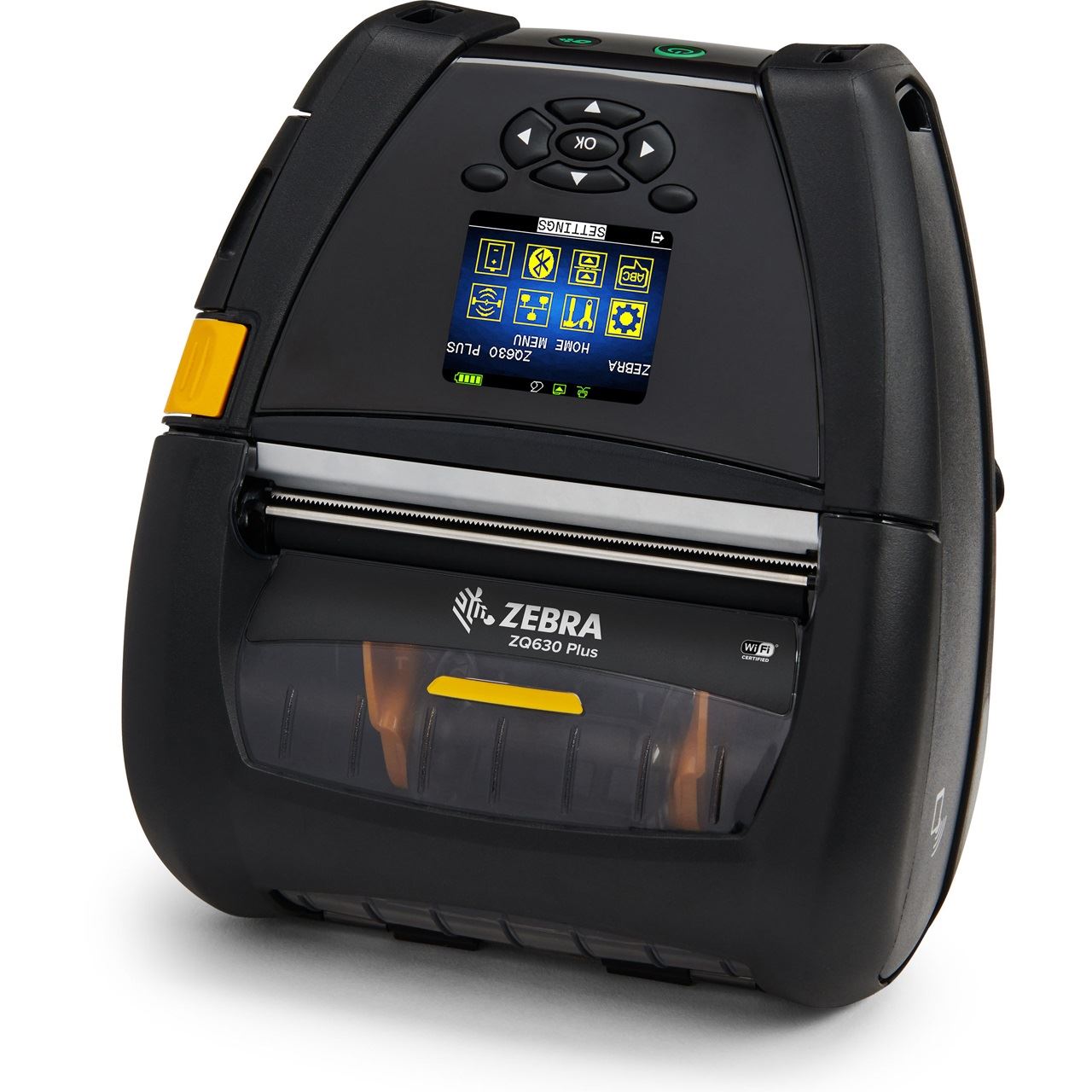
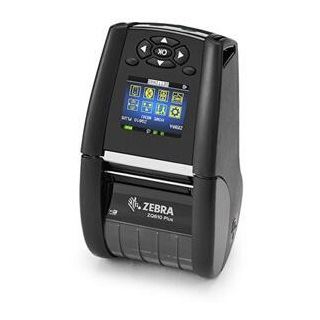
Zebra DT Printer ZQ630 Plus English fonts Dual WiFi/BT 4.x Drucker (ZQ63-AUWBE14-00)Produktbeschreibung: Zebra ZQ600 Series ZQ630 Plus - Etikettendrucker - s/w - Thermodirekt, Druckertyp: Etikettendrucker - Thermodirekt - s/w, Formfaktor: Tragbar, Gewicht: 1,1 kg, Max. Mediengröße: Rolle (11,2 cm), Minimale Mediengröße (Angepasst): 51 mm x 12.7 mm, Max. Mediengröße (angepasst): 112 mm x 813 mm, Druckgeschwindigkeit: Bis zu 115 mm/Sek - max. Geschwindigkeit, Max. Auflösung (S/W): 203 dpi, Schnittstelle: USB, NFC, RS232C, Wi-Fi(ac), Bluetooth 4.2 LE, Prozessor: 400 MHz, RAM Installiert (Max.): 256 MB, Installierter Flash-Speicher (max.): 512 MB, Druckersprache: ZPL, EPL, Comtec Printer Control Language (CPCL), ZBI 2.x, Barcodes: Code 93, Code 39, UCC/EAN-128, NW-7, GS1 DataBar, QR-Code, MaxiCode, Aztec-Code, MicroPDF417, Codabar, Code 128, Interleaved 2 von 5, Postnet, PDF417, Data Matrix, FIM, TLC39, Plessey, EAN-8, EAN-13, MSI, RSS, UPC-A / E, Medientyp: Quittungspapier, gestanzte Etiketten, Beschriftungsetiketten, Etiketten ohne Abziehfolie, Lücke, schwarze Markierungs etiketten, RFID-Etiketten, Schriftarten: CG Triumvirate Bold Condensed, Englische Schriftarten, Funktionen: Black Mark-Sensor, Spaltsensor, Etikett Präsenzsensor, ohne Abziehfolie, Netzwerk: Druckserver, Druckermerkmale: XML-fähiges Drucken, Batterie: Lithium-Ionen Enthaltene Anz. 1, Abmessungen (Breite x Tiefe x Höhe): 16,51 cm x 18,67 cm x 8,25 cm1327,49 €*Versand: 0,00 €Sichere Weiterleitung zum Anbieter
-
Wie installiert man Fonts Windows 10?
Um Fonts in Windows 10 zu installieren, musst du zuerst die gewünschten Schriftarten herunterladen. Danach klicke mit der rechten Maustaste auf die heruntergeladene Schriftartdatei und wähle "Installieren" aus dem Dropdown-Menü. Alternativ kannst du die Schriftartdatei auch per Drag & Drop in den Ordner "Schriftarten" unter "Systemsteuerung" > "Schriftarten" ziehen. Nach der Installation sollten die neuen Schriftarten in Anwendungen wie Word oder Photoshop verfügbar sein. Vergewissere dich, dass du die Schriftarten aus einer vertrauenswürdigen Quelle herunterlädst, um die Sicherheit deines Systems zu gewährleisten. **
-
Kann Google Nutzer durch Fonts tracken?
Nein, Google kann Nutzer nicht durch Fonts tracken. Fonts werden auf den Geräten der Nutzer geladen und nicht über Google-Server. Es werden keine persönlichen Daten übertragen oder gespeichert, wenn Fonts von Google verwendet werden. **
-
Kennt jemand den Namen dieses Fonts?
Es tut mir leid, aber ohne weitere Informationen oder ein Bild des Fonts kann ich Ihnen nicht sagen, wie er heißt. Es gibt Tausende von Fonts und es ist schwierig, den Namen eines bestimmten Fonts nur anhand einer Beschreibung zu bestimmen. **
-
Wie erstelle ich meine eigenen Tastatur-Fonts?
Um Ihre eigenen Tastatur-Fonts zu erstellen, benötigen Sie eine Software, die das Erstellen von Schriftarten unterstützt, wie zum Beispiel Adobe Illustrator oder FontForge. Sie können dann Buchstaben, Zahlen und Symbole entwerfen und diese in der gewünschten Größe und Form gestalten. Nachdem Sie Ihre Schriftart erstellt haben, können Sie sie in Ihr Betriebssystem importieren und als Tastatur-Font verwenden. **
* Alle Preise verstehen sich inklusive der gesetzlichen Mehrwertsteuer und ggf. zuzüglich Versandkosten. Die Angebotsinformationen basieren auf den Angaben des jeweiligen Shops und werden über automatisierte Prozesse aktualisiert. Eine Aktualisierung in Echtzeit findet nicht statt, so dass es im Einzelfall zu Abweichungen kommen kann. ** Hinweis: Teile dieses Inhalts wurden von KI erstellt.