Domain dvd-tools.de kaufen?
Wir ziehen mit dem Projekt
dvd-tools.de um.
Sind Sie am Kauf der Domain
dvd-tools.de interessiert?
domain@kv-gmbh.de · 0541-91531010
Domain dvd-tools.de kaufen?
Was bedeutet "scannen"?
Scannen bedeutet, dass ein physisches Dokument oder Bild mit einem Scanner erfasst und in digitale Daten umgewandelt wird. Dabei werden die Informationen des Dokuments oder Bildes in Form von Pixeln erfasst und können anschließend auf einem Computer oder anderen digitalen Geräten angezeigt, bearbeitet oder gespeichert werden. Scannen ermöglicht es, physische Dokumente in elektronischer Form zu archivieren oder weiterzuverarbeiten. **
Welche Video-Konverter-Tools empfehlen Sie für die Konvertierung von Dateiformaten in verschiedene Videoformate?
Einige empfohlene Video-Konverter-Tools sind HandBrake, Any Video Converter und Freemake Video Converter. Diese Programme unterstützen eine Vielzahl von Dateiformaten und ermöglichen die Konvertierung in verschiedene Videoformate wie MP4, AVI, MKV und mehr. Sie sind benutzerfreundlich, leistungsstark und bieten oft zusätzliche Funktionen wie Videobearbeitung und Stapelverarbeitung. **


Ähnliche Suchbegriffe für Scannen
Top-Angebote
Produkte zum Begriff Scannen:
-
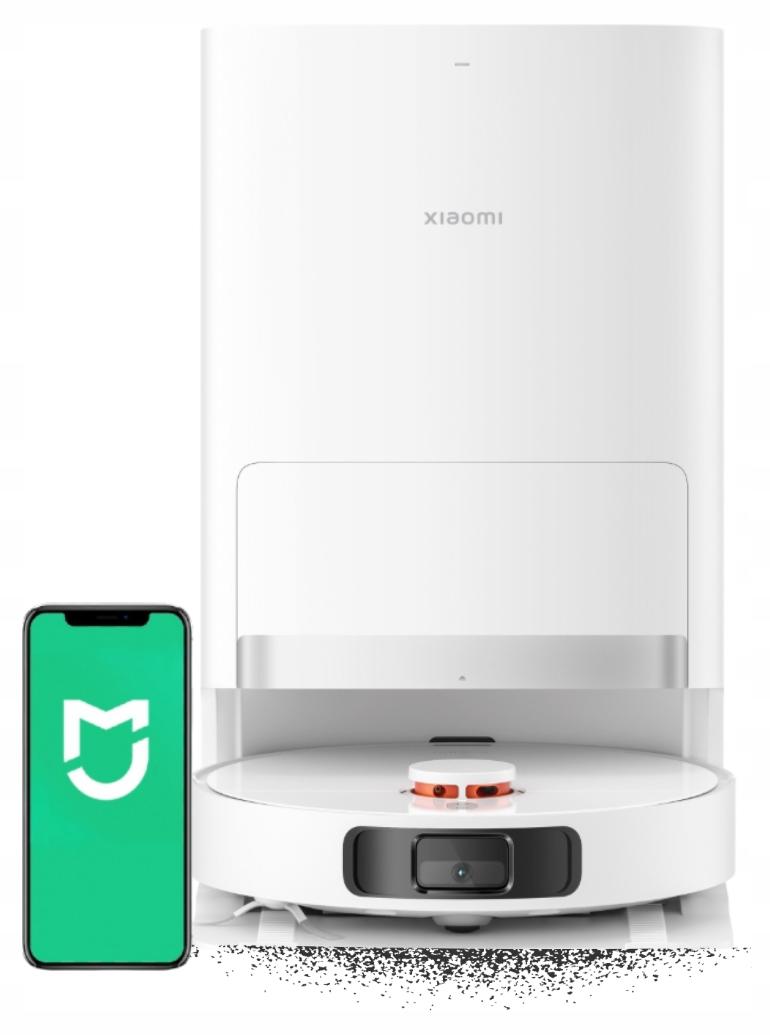
Xiaomi Saugroboter X20+ mit 6000 Pa LDS-Scannen und 3-in-1 ReinigungssystemXiaomi Robot Vacuum X20+ Weiß - Saugt und wischtLDS-Scannen Hindernisumgehung ReinigungspräzisionFortschrittliche LDS-Lasernavigation - schnelles und präzises Mapping der RäumeIntelligente Routenplanung und HindernisumgehungEffektive Reinigung von Ecken, unter Möbeln und an schwer zugänglichen StellenMöglichkeit zur Erstellung von Karten mehrerer Etagen und zur Anpassung der ReinigungszonenSteuerung per App - volle Kontrolle vom Smartphone aus 6000 Pa Reguliertes Wischen Sauberkeit auf jedem BodenBeeindruckende Saugkraft von bis zu 6000 Pa - ideal für Teppiche und harte BödenWischfunktion mit intelligenter WasserstandskontrolleWassertank und Wischaufsatz im Lieferumfang enthaltenGleichzeitiges Saugen und Wischen des BodensEffektive Entfernung von Staub, Haaren und hartnäckigen Verschmutzungen Bis zu 75 Tage ohne Entleeren Automatische Wartung KomfortDie Basisstation entleert den Staubbehälter automatischDer Mopp wird nach Abschluss der Reinigung getrocknet - verhindert unangenehme Gerü591,00 €*Versand: 0,00 €Sichere Weiterleitung zum Anbieter
-
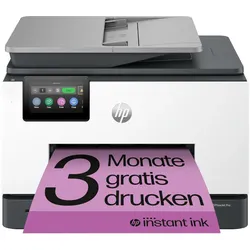
HP OfficeJet Pro 9132e 4in1 - Multifunktionsdrucker Drucken, Kopieren, Scannen, Faxen, Farbe, inkl. 3 Monate Instant InkDrucken, Kopieren, Scannen, Faxen / Automatischer Duplexdruck / Wireless Drucken / 35 Blatt Dokumentenzufuhr / inkl. 3 Monate Instant Ink259,90 €*Versand: 7,99 €Sichere Weiterleitung zum Anbieter
-
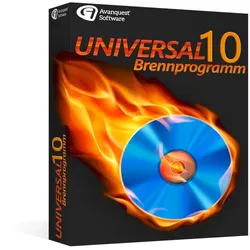
Universal BrennprogrammAvanquest Universal Brennprogramm Direktes Kopieren von Daten-CDs/DVDs Brennen von ISO -, BIN- und XMD-Bildern Kopieren von Audio-CDs Unterstützung von Disc at Once Konvertieren von Audioformaten Universal Brennprogramm ist die neueste Version des Brennklassikers, ausgerüstet mit aktuellster Technologie und basierend auf allem, was bereits die Vorgänger so erfolgreich machte: Zuverlässigkeit, Schnelligkeit, umfassende Funktionalität und eine Schnörkellosigkeit, die auf kürzestem Weg zum Ziel führt. 1. Disc kopieren: Kopiermodul für CD-ROMs, DVD-ROMs, DVD-Videos, Audio-CDs sowie kopiergeschützte Spiele- und Software-CDs/DVDs. Ebenfalls möglich sind das Brennen von ISO-, BIN- und XMD-Images sowie das Ausführen professioneller Kopieranweisungen über Cuesheets (CUE). 2. Daten: Brennmodul zum Anfertigen von Orange Book-kompatiblen Daten-CDs (CD-ROM, CD-ROM/XA), beispielsweise zum Datenbackup oder für Ihre MP3-Sammlung sowie zum Bespielen von Daten-DVDs und Daten-Blu-ray-Discs. 3. Audio: Audio-CD auslesen: Modul zum Rippen von Musik-CDs. Audio-CD erstellen: Modul zum Anfertigen von Red Book-kompatiblen Audio-CDs. 4. Tools: Disc löschen: Brennmodul zum Wiederaufbereiten wiederbeschreibbarer Medien. Disc finalisieren: Modul zum endgültigen ‚Schließen‘ einer Disc. Danach können auf der Scheibe keine weiteren Informationen mehr aufgetragen werden. Disc Info: Informationen zum eingelegten Rohling. 5. Video: Brennmodul zum Anfertigen von DVD-Videos aus einem Video_TS Ordner, beispielsweise von komplett kopierten Verzeichnisstrukturen einer DVD. (Kein Image!) 6. Einstellungen: Modul zum Eingeben verschiedener allgemeiner Programmoptionen. Höhepunkte Direktes Kopieren von Daten-CDs/DVDs (auch Computerspiele), Audio-CDs, Video-CDs und DVD-Videos Brennen von ISO -, BIN- und XMD-Bildern sowie Cue-Dateien. Authoring von Orange Book-kompatiblen Daten-CDs (CD-ROM, CD-ROM/XA) sowie Daten-DVDs und Blu-ray-Discs. Auch geeignet zum Erstellen von MP3- und MPEG-4-CDs/DVDs. Automatisches Setzen des plattformübergreifenden ISO 9660-Dateisystems sowie des Windows-eigenen Joliet zur Darstellung langer Dateinamen und komplexer Verzeichnisstrukturen. Authoring von Red Book-kompatiblen Audio-CDs (CD-DA) im Disc at Once-Modus und manuell setzbaren Trackpausen. Unterstützung von Disc at Once (sehr wichtig bspw. zur Standard-konformen Herstellung von Audio-CDs und beim Kopieren von CDs/DVDs), Track at Once (wichtig, falls Daten-CDs nachträglich erweitert werden sollen) und Session at Once (CD-Extra). Rippen von Audio-CDs. Editieren gerippter oder bereits vorhandener Audiodateien. Konvertieren von Audioformaten. Extra-Tool zum schnellen Löschen wiederbeschreibbarer Medien. Cachingsystem zur Optimierung der Systemkonfiguration und Gewährleistung eines sicheren Brennvorgangs. Unterstützung aller bekannten CD-Rohlingsgrößen von 21 bis 99 Minuten Spielzeit, DVD+R, DVD-R, DVD+RW, DVD-RW, DVD DL, DVD-RAM, BD-R. Überbrennen von CD-Rs ist ebenfalls möglich. Unterstützung verschiedener Techniken zur Vermeidung von Schreibabbrüchen, bspw. BurnProof. Systemanforderungen Version 10 Betriebssystem Windows 7, Windows 8, Windows 1014,95 €*Versand: 0,00 €Sichere Weiterleitung zum Anbieter
-
Wie geht das Scannen?
Um etwas zu scannen, benötigst du entweder einen Scanner oder eine App auf deinem Smartphone. Wenn du einen Scanner hast, lege das Dokument oder das Bild auf die Glasplatte und schließe den Deckel. Öffne dann die Scan-Software auf deinem Computer und wähle die gewünschten Einstellungen aus, wie z.B. die Auflösung oder das Dateiformat. Klicke auf "Scannen" und warte, bis der Vorgang abgeschlossen ist. Wenn du eine App verwendest, öffne sie, richte die Kamera auf das Dokument oder Bild und drücke den Scan-Button. Stelle sicher, dass das gesamte Dokument im Bild ist und die App wird automatisch den Scanvorgang durchführen. **
-
In welchem Format scannen?
Welche Art von Dokumenten oder Bildern möchtest du scannen? Je nachdem, ob es sich um Textdokumente, Fotos oder Grafiken handelt, kann das optimale Format variieren. Möchtest du die gescannten Dateien weiter bearbeiten oder einfach archivieren? Das gewünschte Format kann auch davon abhängen, ob du die Dateien später drucken möchtest oder ob sie nur digital gespeichert werden sollen. Es ist wichtig, das richtige Format zu wählen, um die bestmögliche Qualität und Kompatibilität mit anderen Programmen oder Geräten zu gewährleisten. **
-
In welcher Auflösung scannen?
Welche Auflösung soll ich für den Scan verwenden? Die Auflösung bestimmt die Qualität und Schärfe des gescannten Bildes. Eine höhere Auflösung führt zu einer detaillierteren Darstellung, aber auch zu größeren Dateigrößen. Es ist wichtig, die richtige Balance zwischen Qualität und Dateigröße zu finden, je nachdem, wofür der Scan verwendet werden soll. Möchtest du eine hohe Auflösung für den Druck oder reicht eine niedrigere Auflösung für die Anzeige am Bildschirm? **
-
Wie funktioniert das Scannen?
Das Scannen funktioniert, indem ein Gerät wie ein Scanner oder ein Smartphone verwendet wird, um ein Bild oder eine Datei eines physischen Dokuments zu erstellen. Das Dokument wird auf eine Glasplatte oder in den Dokumenteneinzug des Scanners gelegt und dann durch eine Lichtquelle abgetastet. Die Informationen werden dann in digitale Daten umgewandelt und können auf einem Computer oder einem anderen Gerät angezeigt oder gespeichert werden. Durch das Scannen können physische Dokumente schnell und einfach in eine digitale Form umgewandelt werden, die leichter zu speichern, zu teilen und zu bearbeiten ist. **
Wie funktioniert OCR scannen?
OCR (Optical Character Recognition) ist eine Technologie, die es ermöglicht, gedruckten oder handgeschriebenen Text in digitale Zeichen umzuwandeln. Beim OCR-Scannen wird ein Dokument mithilfe eines Scanners digitalisiert und die Software erkennt die Buchstaben, Zahlen und Symbole auf dem Dokument. Anschließend werden diese Zeichen in einen maschinenlesbaren Text umgewandelt, der dann bearbeitet, durchsucht oder gespeichert werden kann. OCR-Scannen ist besonders nützlich, um gedruckte Dokumente in editierbare Textdateien umzuwandeln oder um Texte zu durchsuchen, ohne sie manuell abtippen zu müssen. **
Wie viel dpi scannen?
Wie viel dpi scannen? Die ideale dpi-Einstellung hängt von verschiedenen Faktoren ab, wie beispielsweise der Art des zu scannenden Materials und dem Verwendungszweck der gescannten Datei. Für hochauflösende Drucke oder die Vergrößerung von Bildern ist eine hohe dpi-Einstellung von 300 oder mehr empfehlenswert. Für den allgemeinen Gebrauch oder das Teilen von Dateien im Internet reicht eine niedrigere dpi-Einstellung von 150-200 in der Regel aus. Es ist wichtig, die Balance zwischen Dateigröße und Bildqualität zu finden, um optimale Ergebnisse zu erzielen. Es empfiehlt sich daher, verschiedene dpi-Einstellungen auszuprobieren und die beste für Ihre spezifischen Anforderungen zu wählen. **
Top-Angebote
Produkte zum Begriff Scannen:
-
Shaper Trace SX1-AA - Skizzieren, Scannen, LoslegenTrace bietet eine einfache Möglichkeit, handgezeichnete Skizzen in Vektorgrafiken umzuwandeln, die mit digitalen Fertigungswerkzeugen wie Lasercuttern, Plottern und CNC-Maschinen wie Shaper Origin kompatibel sind. Technische Daten: Shaper Trace Höhe Rahmen 338mm Breite Rahmen 248mm Höhe Öffnung 274mm Breite Öffnung 184mm117,81 €*Versand: 6,90 €Sichere Weiterleitung zum Anbieter
-
Xiaomi Saugroboter X20+ mit 6000 Pa LDS-Scannen und 3-in-1 ReinigungssystemXiaomi Robot Vacuum X20+ Weiß - Saugt und wischtLDS-Scannen Hindernisumgehung ReinigungspräzisionFortschrittliche LDS-Lasernavigation - schnelles und präzises Mapping der RäumeIntelligente Routenplanung und HindernisumgehungEffektive Reinigung von Ecken, unter Möbeln und an schwer zugänglichen StellenMöglichkeit zur Erstellung von Karten mehrerer Etagen und zur Anpassung der ReinigungszonenSteuerung per App - volle Kontrolle vom Smartphone aus 6000 Pa Reguliertes Wischen Sauberkeit auf jedem BodenBeeindruckende Saugkraft von bis zu 6000 Pa - ideal für Teppiche und harte BödenWischfunktion mit intelligenter WasserstandskontrolleWassertank und Wischaufsatz im Lieferumfang enthaltenGleichzeitiges Saugen und Wischen des BodensEffektive Entfernung von Staub, Haaren und hartnäckigen Verschmutzungen Bis zu 75 Tage ohne Entleeren Automatische Wartung KomfortDie Basisstation entleert den Staubbehälter automatischDer Mopp wird nach Abschluss der Reinigung getrocknet - verhindert unangenehme Gerü591,00 €*Versand: 0,00 €Sichere Weiterleitung zum Anbieter
-
HP OfficeJet Pro 9132e 4in1 - Multifunktionsdrucker Drucken, Kopieren, Scannen, Faxen, Farbe, inkl. 3 Monate Instant InkDrucken, Kopieren, Scannen, Faxen / Automatischer Duplexdruck / Wireless Drucken / 35 Blatt Dokumentenzufuhr / inkl. 3 Monate Instant Ink259,90 €*Versand: 7,99 €Sichere Weiterleitung zum Anbieter
-
Was bedeutet "scannen"?
Scannen bedeutet, dass ein physisches Dokument oder Bild mit einem Scanner erfasst und in digitale Daten umgewandelt wird. Dabei werden die Informationen des Dokuments oder Bildes in Form von Pixeln erfasst und können anschließend auf einem Computer oder anderen digitalen Geräten angezeigt, bearbeitet oder gespeichert werden. Scannen ermöglicht es, physische Dokumente in elektronischer Form zu archivieren oder weiterzuverarbeiten. **
-
Welche Video-Konverter-Tools empfehlen Sie für die Konvertierung von Dateiformaten in verschiedene Videoformate?
Einige empfohlene Video-Konverter-Tools sind HandBrake, Any Video Converter und Freemake Video Converter. Diese Programme unterstützen eine Vielzahl von Dateiformaten und ermöglichen die Konvertierung in verschiedene Videoformate wie MP4, AVI, MKV und mehr. Sie sind benutzerfreundlich, leistungsstark und bieten oft zusätzliche Funktionen wie Videobearbeitung und Stapelverarbeitung. **
-
Wie geht das Scannen?
Um etwas zu scannen, benötigst du entweder einen Scanner oder eine App auf deinem Smartphone. Wenn du einen Scanner hast, lege das Dokument oder das Bild auf die Glasplatte und schließe den Deckel. Öffne dann die Scan-Software auf deinem Computer und wähle die gewünschten Einstellungen aus, wie z.B. die Auflösung oder das Dateiformat. Klicke auf "Scannen" und warte, bis der Vorgang abgeschlossen ist. Wenn du eine App verwendest, öffne sie, richte die Kamera auf das Dokument oder Bild und drücke den Scan-Button. Stelle sicher, dass das gesamte Dokument im Bild ist und die App wird automatisch den Scanvorgang durchführen. **
-
In welchem Format scannen?
Welche Art von Dokumenten oder Bildern möchtest du scannen? Je nachdem, ob es sich um Textdokumente, Fotos oder Grafiken handelt, kann das optimale Format variieren. Möchtest du die gescannten Dateien weiter bearbeiten oder einfach archivieren? Das gewünschte Format kann auch davon abhängen, ob du die Dateien später drucken möchtest oder ob sie nur digital gespeichert werden sollen. Es ist wichtig, das richtige Format zu wählen, um die bestmögliche Qualität und Kompatibilität mit anderen Programmen oder Geräten zu gewährleisten. **
Ähnliche Suchbegriffe für Scannen
-
Universal BrennprogrammAvanquest Universal Brennprogramm Direktes Kopieren von Daten-CDs/DVDs Brennen von ISO -, BIN- und XMD-Bildern Kopieren von Audio-CDs Unterstützung von Disc at Once Konvertieren von Audioformaten Universal Brennprogramm ist die neueste Version des Brennklassikers, ausgerüstet mit aktuellster Technologie und basierend auf allem, was bereits die Vorgänger so erfolgreich machte: Zuverlässigkeit, Schnelligkeit, umfassende Funktionalität und eine Schnörkellosigkeit, die auf kürzestem Weg zum Ziel führt. 1. Disc kopieren: Kopiermodul für CD-ROMs, DVD-ROMs, DVD-Videos, Audio-CDs sowie kopiergeschützte Spiele- und Software-CDs/DVDs. Ebenfalls möglich sind das Brennen von ISO-, BIN- und XMD-Images sowie das Ausführen professioneller Kopieranweisungen über Cuesheets (CUE). 2. Daten: Brennmodul zum Anfertigen von Orange Book-kompatiblen Daten-CDs (CD-ROM, CD-ROM/XA), beispielsweise zum Datenbackup oder für Ihre MP3-Sammlung sowie zum Bespielen von Daten-DVDs und Daten-Blu-ray-Discs. 3. Audio: Audio-CD auslesen: Modul zum Rippen von Musik-CDs. Audio-CD erstellen: Modul zum Anfertigen von Red Book-kompatiblen Audio-CDs. 4. Tools: Disc löschen: Brennmodul zum Wiederaufbereiten wiederbeschreibbarer Medien. Disc finalisieren: Modul zum endgültigen ‚Schließen‘ einer Disc. Danach können auf der Scheibe keine weiteren Informationen mehr aufgetragen werden. Disc Info: Informationen zum eingelegten Rohling. 5. Video: Brennmodul zum Anfertigen von DVD-Videos aus einem Video_TS Ordner, beispielsweise von komplett kopierten Verzeichnisstrukturen einer DVD. (Kein Image!) 6. Einstellungen: Modul zum Eingeben verschiedener allgemeiner Programmoptionen. Höhepunkte Direktes Kopieren von Daten-CDs/DVDs (auch Computerspiele), Audio-CDs, Video-CDs und DVD-Videos Brennen von ISO -, BIN- und XMD-Bildern sowie Cue-Dateien. Authoring von Orange Book-kompatiblen Daten-CDs (CD-ROM, CD-ROM/XA) sowie Daten-DVDs und Blu-ray-Discs. Auch geeignet zum Erstellen von MP3- und MPEG-4-CDs/DVDs. Automatisches Setzen des plattformübergreifenden ISO 9660-Dateisystems sowie des Windows-eigenen Joliet zur Darstellung langer Dateinamen und komplexer Verzeichnisstrukturen. Authoring von Red Book-kompatiblen Audio-CDs (CD-DA) im Disc at Once-Modus und manuell setzbaren Trackpausen. Unterstützung von Disc at Once (sehr wichtig bspw. zur Standard-konformen Herstellung von Audio-CDs und beim Kopieren von CDs/DVDs), Track at Once (wichtig, falls Daten-CDs nachträglich erweitert werden sollen) und Session at Once (CD-Extra). Rippen von Audio-CDs. Editieren gerippter oder bereits vorhandener Audiodateien. Konvertieren von Audioformaten. Extra-Tool zum schnellen Löschen wiederbeschreibbarer Medien. Cachingsystem zur Optimierung der Systemkonfiguration und Gewährleistung eines sicheren Brennvorgangs. Unterstützung aller bekannten CD-Rohlingsgrößen von 21 bis 99 Minuten Spielzeit, DVD+R, DVD-R, DVD+RW, DVD-RW, DVD DL, DVD-RAM, BD-R. Überbrennen von CD-Rs ist ebenfalls möglich. Unterstützung verschiedener Techniken zur Vermeidung von Schreibabbrüchen, bspw. BurnProof. Systemanforderungen Version 10 Betriebssystem Windows 7, Windows 8, Windows 1014,95 €*Versand: 0,00 €Sichere Weiterleitung zum Anbieter
-
In welcher Auflösung scannen?
Welche Auflösung soll ich für den Scan verwenden? Die Auflösung bestimmt die Qualität und Schärfe des gescannten Bildes. Eine höhere Auflösung führt zu einer detaillierteren Darstellung, aber auch zu größeren Dateigrößen. Es ist wichtig, die richtige Balance zwischen Qualität und Dateigröße zu finden, je nachdem, wofür der Scan verwendet werden soll. Möchtest du eine hohe Auflösung für den Druck oder reicht eine niedrigere Auflösung für die Anzeige am Bildschirm? **
-
Wie funktioniert das Scannen?
Das Scannen funktioniert, indem ein Gerät wie ein Scanner oder ein Smartphone verwendet wird, um ein Bild oder eine Datei eines physischen Dokuments zu erstellen. Das Dokument wird auf eine Glasplatte oder in den Dokumenteneinzug des Scanners gelegt und dann durch eine Lichtquelle abgetastet. Die Informationen werden dann in digitale Daten umgewandelt und können auf einem Computer oder einem anderen Gerät angezeigt oder gespeichert werden. Durch das Scannen können physische Dokumente schnell und einfach in eine digitale Form umgewandelt werden, die leichter zu speichern, zu teilen und zu bearbeiten ist. **
-
Wie funktioniert OCR scannen?
OCR (Optical Character Recognition) ist eine Technologie, die es ermöglicht, gedruckten oder handgeschriebenen Text in digitale Zeichen umzuwandeln. Beim OCR-Scannen wird ein Dokument mithilfe eines Scanners digitalisiert und die Software erkennt die Buchstaben, Zahlen und Symbole auf dem Dokument. Anschließend werden diese Zeichen in einen maschinenlesbaren Text umgewandelt, der dann bearbeitet, durchsucht oder gespeichert werden kann. OCR-Scannen ist besonders nützlich, um gedruckte Dokumente in editierbare Textdateien umzuwandeln oder um Texte zu durchsuchen, ohne sie manuell abtippen zu müssen. **
-
Wie viel dpi scannen?
Wie viel dpi scannen? Die ideale dpi-Einstellung hängt von verschiedenen Faktoren ab, wie beispielsweise der Art des zu scannenden Materials und dem Verwendungszweck der gescannten Datei. Für hochauflösende Drucke oder die Vergrößerung von Bildern ist eine hohe dpi-Einstellung von 300 oder mehr empfehlenswert. Für den allgemeinen Gebrauch oder das Teilen von Dateien im Internet reicht eine niedrigere dpi-Einstellung von 150-200 in der Regel aus. Es ist wichtig, die Balance zwischen Dateigröße und Bildqualität zu finden, um optimale Ergebnisse zu erzielen. Es empfiehlt sich daher, verschiedene dpi-Einstellungen auszuprobieren und die beste für Ihre spezifischen Anforderungen zu wählen. **
* Alle Preise verstehen sich inklusive der gesetzlichen Mehrwertsteuer und ggf. zuzüglich Versandkosten. Die Angebotsinformationen basieren auf den Angaben des jeweiligen Shops und werden über automatisierte Prozesse aktualisiert. Eine Aktualisierung in Echtzeit findet nicht statt, so dass es im Einzelfall zu Abweichungen kommen kann. ** Hinweis: Teile dieses Inhalts wurden von KI erstellt.