Domain dvd-tools.de kaufen?
Wir ziehen mit dem Projekt
dvd-tools.de um.
Sind Sie am Kauf der Domain
dvd-tools.de interessiert?
domain@kv-gmbh.de · 0541-91531010
Domain dvd-tools.de kaufen?
Suche ich einen DVD Creator ohne Wasserzeichen?
Es gibt verschiedene DVD Creator-Software auf dem Markt, die keine Wasserzeichen auf den erstellten DVDs hinterlassen. Einige beliebte Optionen sind DVDStyler, Freemake Video Converter und WinX DVD Author. Diese Programme ermöglichen es Ihnen, DVDs ohne Wasserzeichen zu erstellen und bieten eine Vielzahl von Funktionen zur Anpassung und Bearbeitung Ihrer Videos. **
Was bedeutet es, wenn etwas keinen Kopierschutz enthält, aber ein Wasserzeichen hat?
Wenn etwas keinen Kopierschutz hat, aber ein Wasserzeichen enthält, bedeutet das, dass das Objekt nicht aktiv vor dem Kopieren geschützt ist, aber dennoch eine Art Identifikationsmerkmal enthält, um den Urheber oder die Herkunft des Objekts nachverfolgen zu können. Das Wasserzeichen dient also als eine Art digitale Signatur, um das Objekt zu kennzeichnen und möglicherweise den Missbrauch oder die Verbreitung ohne Genehmigung des Urhebers zu verhindern. **
Ähnliche Suchbegriffe für Wasserzeichen
Top-Angebote
Produkte zum Begriff Wasserzeichen:
-
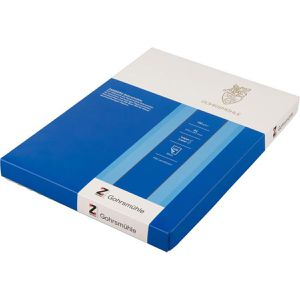
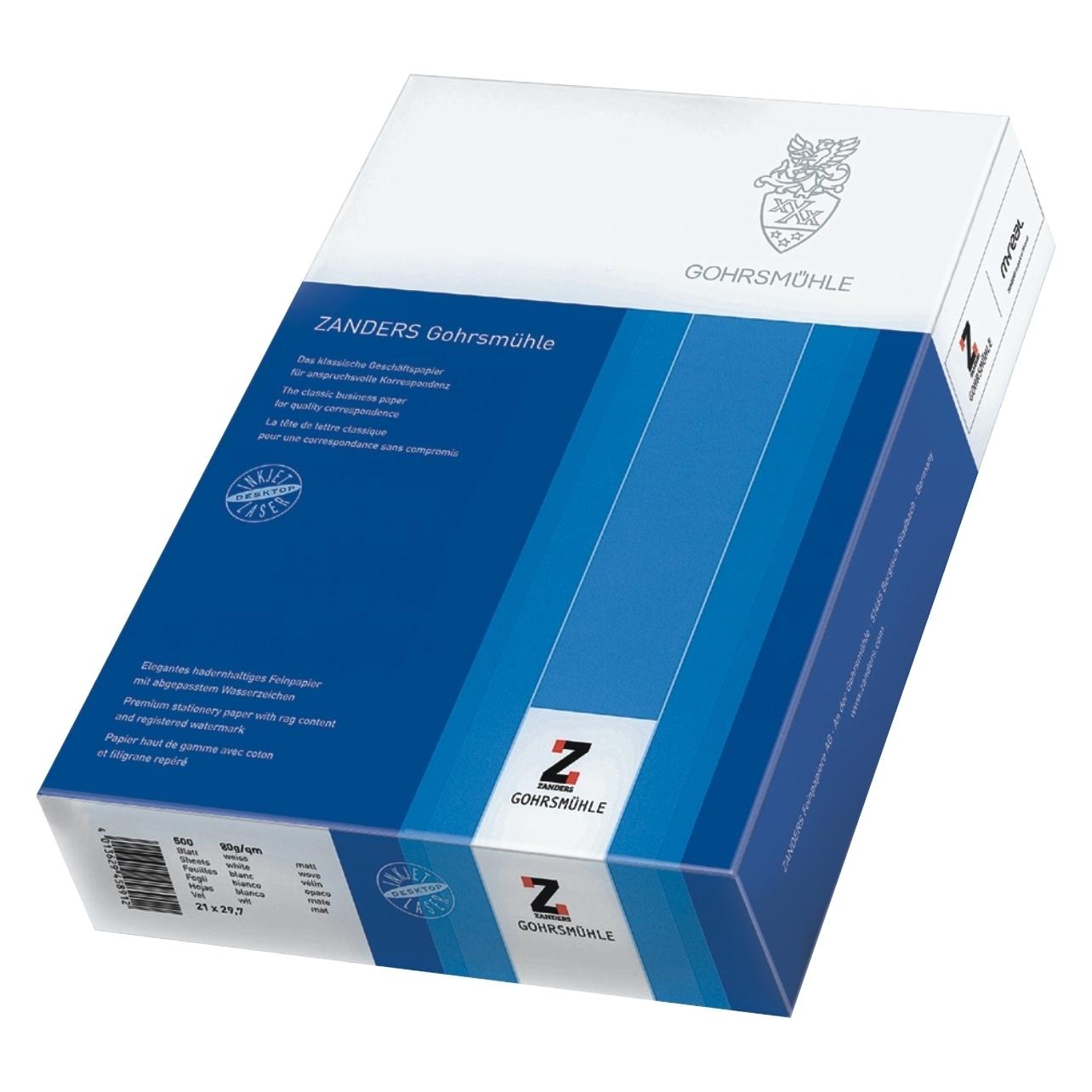
Gohrsmühle, Kopierpapier A4, 80g/qm, mit Wasserzeichen, weiß, 100 BlattMerkmale: Format: A4 Grammatur: 80 g/m² Farbe: weiß Verpackungseinheit: 100 Blatt weitere Produktinformationen: geeignet für: Kopierer, Laserdrucker Weißegrad: 100 CIE Opazität: 82% Qualität: A-Qualität (für hochwertige Geschäftskorrespondenz und Präsentationen) Zertifikat: PEFC green-Aspekt: aus nachwachsenden Rohstoffen sonstiges: hadernhaltig, elementar chlorfrei gebleicht (ECF), beidseitig kopierfähig, das Wasserzeichenpapier verleiht Ihrer Kommunikation Eleganz und Stil8,73 €*Versand: 4,15 €Sichere Weiterleitung zum Anbieter
-
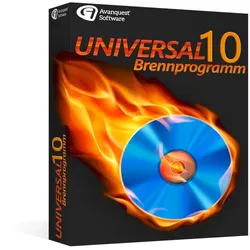
Universal BrennprogrammAvanquest Universal Brennprogramm Direktes Kopieren von Daten-CDs/DVDs Brennen von ISO -, BIN- und XMD-Bildern Kopieren von Audio-CDs Unterstützung von Disc at Once Konvertieren von Audioformaten Universal Brennprogramm ist die neueste Version des Brennklassikers, ausgerüstet mit aktuellster Technologie und basierend auf allem, was bereits die Vorgänger so erfolgreich machte: Zuverlässigkeit, Schnelligkeit, umfassende Funktionalität und eine Schnörkellosigkeit, die auf kürzestem Weg zum Ziel führt. 1. Disc kopieren: Kopiermodul für CD-ROMs, DVD-ROMs, DVD-Videos, Audio-CDs sowie kopiergeschützte Spiele- und Software-CDs/DVDs. Ebenfalls möglich sind das Brennen von ISO-, BIN- und XMD-Images sowie das Ausführen professioneller Kopieranweisungen über Cuesheets (CUE). 2. Daten: Brennmodul zum Anfertigen von Orange Book-kompatiblen Daten-CDs (CD-ROM, CD-ROM/XA), beispielsweise zum Datenbackup oder für Ihre MP3-Sammlung sowie zum Bespielen von Daten-DVDs und Daten-Blu-ray-Discs. 3. Audio: Audio-CD auslesen: Modul zum Rippen von Musik-CDs. Audio-CD erstellen: Modul zum Anfertigen von Red Book-kompatiblen Audio-CDs. 4. Tools: Disc löschen: Brennmodul zum Wiederaufbereiten wiederbeschreibbarer Medien. Disc finalisieren: Modul zum endgültigen ‚Schließen‘ einer Disc. Danach können auf der Scheibe keine weiteren Informationen mehr aufgetragen werden. Disc Info: Informationen zum eingelegten Rohling. 5. Video: Brennmodul zum Anfertigen von DVD-Videos aus einem Video_TS Ordner, beispielsweise von komplett kopierten Verzeichnisstrukturen einer DVD. (Kein Image!) 6. Einstellungen: Modul zum Eingeben verschiedener allgemeiner Programmoptionen. Höhepunkte Direktes Kopieren von Daten-CDs/DVDs (auch Computerspiele), Audio-CDs, Video-CDs und DVD-Videos Brennen von ISO -, BIN- und XMD-Bildern sowie Cue-Dateien. Authoring von Orange Book-kompatiblen Daten-CDs (CD-ROM, CD-ROM/XA) sowie Daten-DVDs und Blu-ray-Discs. Auch geeignet zum Erstellen von MP3- und MPEG-4-CDs/DVDs. Automatisches Setzen des plattformübergreifenden ISO 9660-Dateisystems sowie des Windows-eigenen Joliet zur Darstellung langer Dateinamen und komplexer Verzeichnisstrukturen. Authoring von Red Book-kompatiblen Audio-CDs (CD-DA) im Disc at Once-Modus und manuell setzbaren Trackpausen. Unterstützung von Disc at Once (sehr wichtig bspw. zur Standard-konformen Herstellung von Audio-CDs und beim Kopieren von CDs/DVDs), Track at Once (wichtig, falls Daten-CDs nachträglich erweitert werden sollen) und Session at Once (CD-Extra). Rippen von Audio-CDs. Editieren gerippter oder bereits vorhandener Audiodateien. Konvertieren von Audioformaten. Extra-Tool zum schnellen Löschen wiederbeschreibbarer Medien. Cachingsystem zur Optimierung der Systemkonfiguration und Gewährleistung eines sicheren Brennvorgangs. Unterstützung aller bekannten CD-Rohlingsgrößen von 21 bis 99 Minuten Spielzeit, DVD+R, DVD-R, DVD+RW, DVD-RW, DVD DL, DVD-RAM, BD-R. Überbrennen von CD-Rs ist ebenfalls möglich. Unterstützung verschiedener Techniken zur Vermeidung von Schreibabbrüchen, bspw. BurnProof. Systemanforderungen Version 10 Betriebssystem Windows 7, Windows 8, Windows 1014,95 €*Versand: 0,00 €Sichere Weiterleitung zum Anbieter
-
Wie kann ich eine DVD ohne Wasserzeichen im Bild brennen?
Um eine DVD ohne Wasserzeichen im Bild zu brennen, benötigst du eine Originalversion des Films oder Videos ohne Wasserzeichen. Wenn du eine legale Kopie des Films besitzt, kannst du eine DVD-Brennsoftware verwenden, um den Film auf eine leere DVD zu brennen. Stelle sicher, dass du die richtigen Einstellungen in der Software auswählst, um eine qualitativ hochwertige Kopie ohne Wasserzeichen zu erhalten. **
-
Gibt es einen kostenlosen DVD Ripper ohne zeitliche Begrenzung und Wasserzeichen?
Ja, es gibt kostenlose DVD Ripper ohne zeitliche Begrenzung und Wasserzeichen. Ein Beispiel dafür ist Handbrake, eine Open-Source-Software, die es ermöglicht, DVDs in verschiedene Videoformate zu rippen. Es gibt auch andere kostenlose DVD Ripper wie MakeMKV und Freemake Video Converter, die ähnliche Funktionen bieten. **
-
Wie entferne ich Wasserzeichen?
Es gibt verschiedene Möglichkeiten, Wasserzeichen zu entfernen. Eine Möglichkeit ist die Verwendung von Bildbearbeitungssoftware wie Photoshop, um das Wasserzeichen zu retuschieren oder zu übermalen. Eine andere Möglichkeit besteht darin, spezielle Online-Tools oder Software zu verwenden, die speziell für die Entfernung von Wasserzeichen entwickelt wurden. Es ist jedoch wichtig zu beachten, dass das Entfernen von Wasserzeichen ohne die Zustimmung des Urhebers möglicherweise gegen das Urheberrecht verstößt. **
-
Wie druckt man Wasserzeichen?
Um Wasserzeichen zu drucken, benötigt man spezielle Druckerpapier mit eingebetteten Wasserzeichen. Das Papier wird in den Drucker eingelegt und das gewünschte Dokument wird gedruckt. Das Wasserzeichen wird dabei automatisch auf das Papier gedruckt und ist sichtbar, wenn das Dokument betrachtet wird. **
Wie bastelt man Wasserzeichen?
Um ein Wasserzeichen zu basteln, benötigt man ein Bildbearbeitungsprogramm wie Photoshop oder GIMP. Zuerst wählt man das Bild aus, auf dem das Wasserzeichen platziert werden soll. Dann erstellt man eine neue Ebene und fügt den Text oder das Logo als Wasserzeichen hinzu. Anschließend kann man die Transparenz und Position des Wasserzeichens anpassen, um es unauffällig aber dennoch gut sichtbar zu machen. **
Wie entferne ich Wasserzeichen?
Es gibt verschiedene Möglichkeiten, Wasserzeichen zu entfernen. Eine Möglichkeit ist die Verwendung von Bildbearbeitungssoftware wie Adobe Photoshop, um das Wasserzeichen zu retuschieren oder zu übermalen. Eine andere Möglichkeit ist die Verwendung von speziellen Online-Tools oder Software, die darauf spezialisiert sind, Wasserzeichen zu entfernen. Es ist jedoch wichtig zu beachten, dass das Entfernen von Wasserzeichen ohne Erlaubnis des Urhebers möglicherweise illegal ist. **
Top-Angebote
Produkte zum Begriff Wasserzeichen:
-
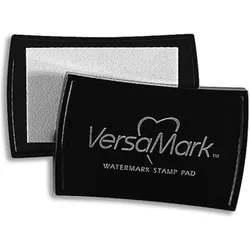
Tsukineko, Stempel, Stempelkissen 10x6cm WasserzeichenDas Stempelkissen mit den Abmessungen 10 x 6 cm ist ein vielseitiges Werkzeug für kreative Projekte, insbesondere in der Embossingtechnik. Es ermöglicht das transparente Stempeln auf Papier und erzeugt einen eleganten Wasserzeichen-Effekt. Die langsam trocknende Stempelfarbe auf Ölbasis sorgt dafür, dass die Stempelabdrücke klar und präzise sind, was es ideal für detaillierte Designs macht. Das Kissen ist aus Kunststoff gefertigt und bietet eine benutzerfreundliche Anwendung für Bastel- und Kunstprojekte. Es eignet sich sowohl für Anfänger als auch für erfahrene Kreative, die ihre Arbeiten mit einem professionellen Finish versehen möchten. - Geeignet für Embossingtechnik - Erzeugt einen eleganten Wasserzeichen-Effekt - Langsam trocknende Stempelfarbe auf Ölbasis.44,45 €*Versand: 0,00 €Sichere Weiterleitung zum Anbieter
-
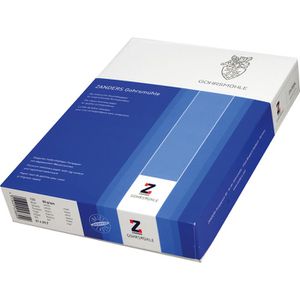
Gohrsmühle, Kopierpapier A4, 100g/qm, mit Wasserzeichen, weiß, 200 BlattMerkmale: Format: A4 Grammatur: 100 g/m² Farbe: weiß Verpackungseinheit: 200 Blatt weitere Produktinformationen: geeignet für: Kopierer, Laserdrucker Weißegrad: 100 CIE Opazität: 87% Qualität: A-Qualität (für hochwertige Geschäftskorrespondenz und Präsentationen) Zertifikat: PEFC sonstiges: hadernhaltig, elementar chlorfrei gebleicht (ECF), beidseitig kopierfähig, das Wasserzeichenpapier verleiht Ihrer Kommunikation Eleganz und Stil15,57 €*Versand: 4,15 €Sichere Weiterleitung zum Anbieter
-
Gohrsmühle, Kopierpapier A4, 80g/qm, mit Wasserzeichen, weiß, 100 BlattMerkmale: Format: A4 Grammatur: 80 g/m² Farbe: weiß Verpackungseinheit: 100 Blatt weitere Produktinformationen: geeignet für: Kopierer, Laserdrucker Weißegrad: 100 CIE Opazität: 82% Qualität: A-Qualität (für hochwertige Geschäftskorrespondenz und Präsentationen) Zertifikat: PEFC green-Aspekt: aus nachwachsenden Rohstoffen sonstiges: hadernhaltig, elementar chlorfrei gebleicht (ECF), beidseitig kopierfähig, das Wasserzeichenpapier verleiht Ihrer Kommunikation Eleganz und Stil8,73 €*Versand: 4,15 €Sichere Weiterleitung zum Anbieter
-
Universal BrennprogrammAvanquest Universal Brennprogramm Direktes Kopieren von Daten-CDs/DVDs Brennen von ISO -, BIN- und XMD-Bildern Kopieren von Audio-CDs Unterstützung von Disc at Once Konvertieren von Audioformaten Universal Brennprogramm ist die neueste Version des Brennklassikers, ausgerüstet mit aktuellster Technologie und basierend auf allem, was bereits die Vorgänger so erfolgreich machte: Zuverlässigkeit, Schnelligkeit, umfassende Funktionalität und eine Schnörkellosigkeit, die auf kürzestem Weg zum Ziel führt. 1. Disc kopieren: Kopiermodul für CD-ROMs, DVD-ROMs, DVD-Videos, Audio-CDs sowie kopiergeschützte Spiele- und Software-CDs/DVDs. Ebenfalls möglich sind das Brennen von ISO-, BIN- und XMD-Images sowie das Ausführen professioneller Kopieranweisungen über Cuesheets (CUE). 2. Daten: Brennmodul zum Anfertigen von Orange Book-kompatiblen Daten-CDs (CD-ROM, CD-ROM/XA), beispielsweise zum Datenbackup oder für Ihre MP3-Sammlung sowie zum Bespielen von Daten-DVDs und Daten-Blu-ray-Discs. 3. Audio: Audio-CD auslesen: Modul zum Rippen von Musik-CDs. Audio-CD erstellen: Modul zum Anfertigen von Red Book-kompatiblen Audio-CDs. 4. Tools: Disc löschen: Brennmodul zum Wiederaufbereiten wiederbeschreibbarer Medien. Disc finalisieren: Modul zum endgültigen ‚Schließen‘ einer Disc. Danach können auf der Scheibe keine weiteren Informationen mehr aufgetragen werden. Disc Info: Informationen zum eingelegten Rohling. 5. Video: Brennmodul zum Anfertigen von DVD-Videos aus einem Video_TS Ordner, beispielsweise von komplett kopierten Verzeichnisstrukturen einer DVD. (Kein Image!) 6. Einstellungen: Modul zum Eingeben verschiedener allgemeiner Programmoptionen. Höhepunkte Direktes Kopieren von Daten-CDs/DVDs (auch Computerspiele), Audio-CDs, Video-CDs und DVD-Videos Brennen von ISO -, BIN- und XMD-Bildern sowie Cue-Dateien. Authoring von Orange Book-kompatiblen Daten-CDs (CD-ROM, CD-ROM/XA) sowie Daten-DVDs und Blu-ray-Discs. Auch geeignet zum Erstellen von MP3- und MPEG-4-CDs/DVDs. Automatisches Setzen des plattformübergreifenden ISO 9660-Dateisystems sowie des Windows-eigenen Joliet zur Darstellung langer Dateinamen und komplexer Verzeichnisstrukturen. Authoring von Red Book-kompatiblen Audio-CDs (CD-DA) im Disc at Once-Modus und manuell setzbaren Trackpausen. Unterstützung von Disc at Once (sehr wichtig bspw. zur Standard-konformen Herstellung von Audio-CDs und beim Kopieren von CDs/DVDs), Track at Once (wichtig, falls Daten-CDs nachträglich erweitert werden sollen) und Session at Once (CD-Extra). Rippen von Audio-CDs. Editieren gerippter oder bereits vorhandener Audiodateien. Konvertieren von Audioformaten. Extra-Tool zum schnellen Löschen wiederbeschreibbarer Medien. Cachingsystem zur Optimierung der Systemkonfiguration und Gewährleistung eines sicheren Brennvorgangs. Unterstützung aller bekannten CD-Rohlingsgrößen von 21 bis 99 Minuten Spielzeit, DVD+R, DVD-R, DVD+RW, DVD-RW, DVD DL, DVD-RAM, BD-R. Überbrennen von CD-Rs ist ebenfalls möglich. Unterstützung verschiedener Techniken zur Vermeidung von Schreibabbrüchen, bspw. BurnProof. Systemanforderungen Version 10 Betriebssystem Windows 7, Windows 8, Windows 1014,95 €*Versand: 0,00 €Sichere Weiterleitung zum Anbieter
-
Suche ich einen DVD Creator ohne Wasserzeichen?
Es gibt verschiedene DVD Creator-Software auf dem Markt, die keine Wasserzeichen auf den erstellten DVDs hinterlassen. Einige beliebte Optionen sind DVDStyler, Freemake Video Converter und WinX DVD Author. Diese Programme ermöglichen es Ihnen, DVDs ohne Wasserzeichen zu erstellen und bieten eine Vielzahl von Funktionen zur Anpassung und Bearbeitung Ihrer Videos. **
-
Was bedeutet es, wenn etwas keinen Kopierschutz enthält, aber ein Wasserzeichen hat?
Wenn etwas keinen Kopierschutz hat, aber ein Wasserzeichen enthält, bedeutet das, dass das Objekt nicht aktiv vor dem Kopieren geschützt ist, aber dennoch eine Art Identifikationsmerkmal enthält, um den Urheber oder die Herkunft des Objekts nachverfolgen zu können. Das Wasserzeichen dient also als eine Art digitale Signatur, um das Objekt zu kennzeichnen und möglicherweise den Missbrauch oder die Verbreitung ohne Genehmigung des Urhebers zu verhindern. **
-
Wie kann ich eine DVD ohne Wasserzeichen im Bild brennen?
Um eine DVD ohne Wasserzeichen im Bild zu brennen, benötigst du eine Originalversion des Films oder Videos ohne Wasserzeichen. Wenn du eine legale Kopie des Films besitzt, kannst du eine DVD-Brennsoftware verwenden, um den Film auf eine leere DVD zu brennen. Stelle sicher, dass du die richtigen Einstellungen in der Software auswählst, um eine qualitativ hochwertige Kopie ohne Wasserzeichen zu erhalten. **
-
Gibt es einen kostenlosen DVD Ripper ohne zeitliche Begrenzung und Wasserzeichen?
Ja, es gibt kostenlose DVD Ripper ohne zeitliche Begrenzung und Wasserzeichen. Ein Beispiel dafür ist Handbrake, eine Open-Source-Software, die es ermöglicht, DVDs in verschiedene Videoformate zu rippen. Es gibt auch andere kostenlose DVD Ripper wie MakeMKV und Freemake Video Converter, die ähnliche Funktionen bieten. **
Ähnliche Suchbegriffe für Wasserzeichen
-
Wie entferne ich Wasserzeichen?
Es gibt verschiedene Möglichkeiten, Wasserzeichen zu entfernen. Eine Möglichkeit ist die Verwendung von Bildbearbeitungssoftware wie Photoshop, um das Wasserzeichen zu retuschieren oder zu übermalen. Eine andere Möglichkeit besteht darin, spezielle Online-Tools oder Software zu verwenden, die speziell für die Entfernung von Wasserzeichen entwickelt wurden. Es ist jedoch wichtig zu beachten, dass das Entfernen von Wasserzeichen ohne die Zustimmung des Urhebers möglicherweise gegen das Urheberrecht verstößt. **
-
Wie druckt man Wasserzeichen?
Um Wasserzeichen zu drucken, benötigt man spezielle Druckerpapier mit eingebetteten Wasserzeichen. Das Papier wird in den Drucker eingelegt und das gewünschte Dokument wird gedruckt. Das Wasserzeichen wird dabei automatisch auf das Papier gedruckt und ist sichtbar, wenn das Dokument betrachtet wird. **
-
Wie bastelt man Wasserzeichen?
Um ein Wasserzeichen zu basteln, benötigt man ein Bildbearbeitungsprogramm wie Photoshop oder GIMP. Zuerst wählt man das Bild aus, auf dem das Wasserzeichen platziert werden soll. Dann erstellt man eine neue Ebene und fügt den Text oder das Logo als Wasserzeichen hinzu. Anschließend kann man die Transparenz und Position des Wasserzeichens anpassen, um es unauffällig aber dennoch gut sichtbar zu machen. **
-
Wie entferne ich Wasserzeichen?
Es gibt verschiedene Möglichkeiten, Wasserzeichen zu entfernen. Eine Möglichkeit ist die Verwendung von Bildbearbeitungssoftware wie Adobe Photoshop, um das Wasserzeichen zu retuschieren oder zu übermalen. Eine andere Möglichkeit ist die Verwendung von speziellen Online-Tools oder Software, die darauf spezialisiert sind, Wasserzeichen zu entfernen. Es ist jedoch wichtig zu beachten, dass das Entfernen von Wasserzeichen ohne Erlaubnis des Urhebers möglicherweise illegal ist. **
* Alle Preise verstehen sich inklusive der gesetzlichen Mehrwertsteuer und ggf. zuzüglich Versandkosten. Die Angebotsinformationen basieren auf den Angaben des jeweiligen Shops und werden über automatisierte Prozesse aktualisiert. Eine Aktualisierung in Echtzeit findet nicht statt, so dass es im Einzelfall zu Abweichungen kommen kann. ** Hinweis: Teile dieses Inhalts wurden von KI erstellt.