Domain dvd-tools.de kaufen?
Wir ziehen mit dem Projekt
dvd-tools.de um.
Sind Sie am Kauf der Domain
dvd-tools.de interessiert?
domain@kv-gmbh.de · 0541-91531010
Domain dvd-tools.de kaufen?
Welche Einstellungen sollten nach der Konvertierung einer MKV-Datei in XMedia Recode vorgenommen werden?
Die Einstellungen, die nach der Konvertierung einer MKV-Datei in XMedia Recode vorgenommen werden sollten, hängen von den individuellen Anforderungen ab. Es ist wichtig, das gewünschte Ausgabeformat und die gewünschten Video- und Audioeinstellungen festzulegen, wie z.B. die Auflösung, die Bitrate und den Codec. Es kann auch notwendig sein, Untertitel oder andere spezifische Optionen hinzuzufügen oder anzupassen. **
Wie kann ich Filmszenen mit XMedia Recode herausschneiden?
Um Filmszenen mit XMedia Recode auszuschneiden, musst du den gewünschten Videoclip in das Programm importieren. Dann kannst du den Clip in der Vorschau anzeigen und den Start- und Endpunkt der Szene festlegen, die du herausschneiden möchtest. Anschließend musst du den Ausgabepfad und das Ausgabeformat festlegen und den Exportvorgang starten, um die ausgeschnittene Szene zu speichern. **
Ähnliche Suchbegriffe für Xmedia
Top-Angebote
Produkte zum Begriff Xmedia:
-
Wie kann ich XMedia Recode nicht mehr deinstallieren?
Um XMedia Recode nicht mehr zu deinstallieren, müssen Sie den Deinstallationsprozess rückgängig machen. Gehen Sie dazu in die Systemsteuerung Ihres Computers, wählen Sie "Programme und Funktionen" aus und suchen Sie nach XMedia Recode in der Liste der installierten Programme. Klicken Sie darauf und wählen Sie "Deinstallieren" aus. Befolgen Sie die Anweisungen auf dem Bildschirm, um den Deinstallationsvorgang abzuschließen. **
-
Wie kann ich mit XMedia Recode Teile eines Films herausschneiden?
Um Teile eines Films mit XMedia Recode auszuschneiden, musst du zuerst die gewünschte Videodatei in das Programm importieren. Dann kannst du den Start- und Endpunkt des zu entfernenden Teils festlegen, indem du die Schieberegler unter dem Vorschaufenster verschiebst. Anschließend klickst du auf "Add to Queue" und wählst das Ausgabeformat und den Speicherort aus. Zum Schluss klickst du auf "Encode" und XMedia Recode schneidet den ausgewählten Teil des Films aus und speichert ihn als separate Datei. **
-
Wie kann man in XMedia Recode einen Filter deaktivieren oder entfernen?
Um einen Filter in XMedia Recode zu deaktivieren oder zu entfernen, öffnen Sie das Programm und wählen Sie die Datei aus, auf die der Filter angewendet wurde. Klicken Sie dann auf den Tab "Filter" und deaktivieren Sie den entsprechenden Filter, indem Sie das Häkchen neben dem Filternamen entfernen. Wenn Sie den Filter vollständig entfernen möchten, klicken Sie auf den Filternamen und dann auf "Löschen". **
-
Wie erhalte ich die Qualität des Videos beim Konvertieren mit XMedia Recode?
Um die Qualität des Videos beim Konvertieren mit XMedia Recode zu erhalten, solltest du sicherstellen, dass du die richtigen Einstellungen für das Zielformat auswählst. Wähle eine hohe Bitrate und eine angemessene Auflösung, um eine gute Bildqualität zu gewährleisten. Außerdem kannst du auch den Filter-Tab in XMedia Recode verwenden, um die Qualität weiter anzupassen und etwaige Artefakte zu reduzieren. **
Ist es nicht mehr möglich, mit XMedia Recode eine Umwandlung in MP4 durchzuführen?
Ja, es ist immer noch möglich, mit XMedia Recode eine Umwandlung in MP4 durchzuführen. XMedia Recode unterstützt eine Vielzahl von Video- und Audioformaten, einschließlich MP4, und ermöglicht es Benutzern, ihre Dateien in das gewünschte Format zu konvertieren. **
Warum öffnet der Konverter XMedia Recode WMA-Audiodateien nicht zum Umwandeln in MP3?
Es gibt mehrere mögliche Gründe, warum der Konverter XMedia Recode WMA-Audiodateien nicht öffnet. Möglicherweise unterstützt die Software das WMA-Format nicht oder es fehlen die erforderlichen Codecs. Es könnte auch sein, dass die WMA-Dateien geschützt sind und daher nicht konvertiert werden können. Es empfiehlt sich, alternative Konverter zu verwenden oder die WMA-Dateien in ein unterstütztes Format umzuwandeln, bevor sie mit XMedia Recode konvertiert werden können. **
Top-Angebote
Produkte zum Begriff Xmedia:
-
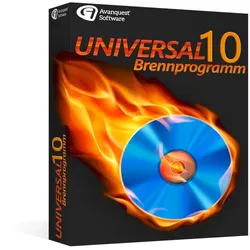
Universal BrennprogrammAvanquest Universal Brennprogramm Direktes Kopieren von Daten-CDs/DVDs Brennen von ISO -, BIN- und XMD-Bildern Kopieren von Audio-CDs Unterstützung von Disc at Once Konvertieren von Audioformaten Universal Brennprogramm ist die neueste Version des Brennklassikers, ausgerüstet mit aktuellster Technologie und basierend auf allem, was bereits die Vorgänger so erfolgreich machte: Zuverlässigkeit, Schnelligkeit, umfassende Funktionalität und eine Schnörkellosigkeit, die auf kürzestem Weg zum Ziel führt. 1. Disc kopieren: Kopiermodul für CD-ROMs, DVD-ROMs, DVD-Videos, Audio-CDs sowie kopiergeschützte Spiele- und Software-CDs/DVDs. Ebenfalls möglich sind das Brennen von ISO-, BIN- und XMD-Images sowie das Ausführen professioneller Kopieranweisungen über Cuesheets (CUE). 2. Daten: Brennmodul zum Anfertigen von Orange Book-kompatiblen Daten-CDs (CD-ROM, CD-ROM/XA), beispielsweise zum Datenbackup oder für Ihre MP3-Sammlung sowie zum Bespielen von Daten-DVDs und Daten-Blu-ray-Discs. 3. Audio: Audio-CD auslesen: Modul zum Rippen von Musik-CDs. Audio-CD erstellen: Modul zum Anfertigen von Red Book-kompatiblen Audio-CDs. 4. Tools: Disc löschen: Brennmodul zum Wiederaufbereiten wiederbeschreibbarer Medien. Disc finalisieren: Modul zum endgültigen ‚Schließen‘ einer Disc. Danach können auf der Scheibe keine weiteren Informationen mehr aufgetragen werden. Disc Info: Informationen zum eingelegten Rohling. 5. Video: Brennmodul zum Anfertigen von DVD-Videos aus einem Video_TS Ordner, beispielsweise von komplett kopierten Verzeichnisstrukturen einer DVD. (Kein Image!) 6. Einstellungen: Modul zum Eingeben verschiedener allgemeiner Programmoptionen. Höhepunkte Direktes Kopieren von Daten-CDs/DVDs (auch Computerspiele), Audio-CDs, Video-CDs und DVD-Videos Brennen von ISO -, BIN- und XMD-Bildern sowie Cue-Dateien. Authoring von Orange Book-kompatiblen Daten-CDs (CD-ROM, CD-ROM/XA) sowie Daten-DVDs und Blu-ray-Discs. Auch geeignet zum Erstellen von MP3- und MPEG-4-CDs/DVDs. Automatisches Setzen des plattformübergreifenden ISO 9660-Dateisystems sowie des Windows-eigenen Joliet zur Darstellung langer Dateinamen und komplexer Verzeichnisstrukturen. Authoring von Red Book-kompatiblen Audio-CDs (CD-DA) im Disc at Once-Modus und manuell setzbaren Trackpausen. Unterstützung von Disc at Once (sehr wichtig bspw. zur Standard-konformen Herstellung von Audio-CDs und beim Kopieren von CDs/DVDs), Track at Once (wichtig, falls Daten-CDs nachträglich erweitert werden sollen) und Session at Once (CD-Extra). Rippen von Audio-CDs. Editieren gerippter oder bereits vorhandener Audiodateien. Konvertieren von Audioformaten. Extra-Tool zum schnellen Löschen wiederbeschreibbarer Medien. Cachingsystem zur Optimierung der Systemkonfiguration und Gewährleistung eines sicheren Brennvorgangs. Unterstützung aller bekannten CD-Rohlingsgrößen von 21 bis 99 Minuten Spielzeit, DVD+R, DVD-R, DVD+RW, DVD-RW, DVD DL, DVD-RAM, BD-R. Überbrennen von CD-Rs ist ebenfalls möglich. Unterstützung verschiedener Techniken zur Vermeidung von Schreibabbrüchen, bspw. BurnProof. Systemanforderungen Version 10 Betriebssystem Windows 7, Windows 8, Windows 1014,95 €*Versand: 0,00 €Sichere Weiterleitung zum Anbieter
-
Welche Einstellungen sollten nach der Konvertierung einer MKV-Datei in XMedia Recode vorgenommen werden?
Die Einstellungen, die nach der Konvertierung einer MKV-Datei in XMedia Recode vorgenommen werden sollten, hängen von den individuellen Anforderungen ab. Es ist wichtig, das gewünschte Ausgabeformat und die gewünschten Video- und Audioeinstellungen festzulegen, wie z.B. die Auflösung, die Bitrate und den Codec. Es kann auch notwendig sein, Untertitel oder andere spezifische Optionen hinzuzufügen oder anzupassen. **
-
Wie kann ich Filmszenen mit XMedia Recode herausschneiden?
Um Filmszenen mit XMedia Recode auszuschneiden, musst du den gewünschten Videoclip in das Programm importieren. Dann kannst du den Clip in der Vorschau anzeigen und den Start- und Endpunkt der Szene festlegen, die du herausschneiden möchtest. Anschließend musst du den Ausgabepfad und das Ausgabeformat festlegen und den Exportvorgang starten, um die ausgeschnittene Szene zu speichern. **
-
Wie kann ich XMedia Recode nicht mehr deinstallieren?
Um XMedia Recode nicht mehr zu deinstallieren, müssen Sie den Deinstallationsprozess rückgängig machen. Gehen Sie dazu in die Systemsteuerung Ihres Computers, wählen Sie "Programme und Funktionen" aus und suchen Sie nach XMedia Recode in der Liste der installierten Programme. Klicken Sie darauf und wählen Sie "Deinstallieren" aus. Befolgen Sie die Anweisungen auf dem Bildschirm, um den Deinstallationsvorgang abzuschließen. **
-
Wie kann ich mit XMedia Recode Teile eines Films herausschneiden?
Um Teile eines Films mit XMedia Recode auszuschneiden, musst du zuerst die gewünschte Videodatei in das Programm importieren. Dann kannst du den Start- und Endpunkt des zu entfernenden Teils festlegen, indem du die Schieberegler unter dem Vorschaufenster verschiebst. Anschließend klickst du auf "Add to Queue" und wählst das Ausgabeformat und den Speicherort aus. Zum Schluss klickst du auf "Encode" und XMedia Recode schneidet den ausgewählten Teil des Films aus und speichert ihn als separate Datei. **
Ähnliche Suchbegriffe für Xmedia
-
Wie kann man in XMedia Recode einen Filter deaktivieren oder entfernen?
Um einen Filter in XMedia Recode zu deaktivieren oder zu entfernen, öffnen Sie das Programm und wählen Sie die Datei aus, auf die der Filter angewendet wurde. Klicken Sie dann auf den Tab "Filter" und deaktivieren Sie den entsprechenden Filter, indem Sie das Häkchen neben dem Filternamen entfernen. Wenn Sie den Filter vollständig entfernen möchten, klicken Sie auf den Filternamen und dann auf "Löschen". **
-
Wie erhalte ich die Qualität des Videos beim Konvertieren mit XMedia Recode?
Um die Qualität des Videos beim Konvertieren mit XMedia Recode zu erhalten, solltest du sicherstellen, dass du die richtigen Einstellungen für das Zielformat auswählst. Wähle eine hohe Bitrate und eine angemessene Auflösung, um eine gute Bildqualität zu gewährleisten. Außerdem kannst du auch den Filter-Tab in XMedia Recode verwenden, um die Qualität weiter anzupassen und etwaige Artefakte zu reduzieren. **
-
Ist es nicht mehr möglich, mit XMedia Recode eine Umwandlung in MP4 durchzuführen?
Ja, es ist immer noch möglich, mit XMedia Recode eine Umwandlung in MP4 durchzuführen. XMedia Recode unterstützt eine Vielzahl von Video- und Audioformaten, einschließlich MP4, und ermöglicht es Benutzern, ihre Dateien in das gewünschte Format zu konvertieren. **
-
Warum öffnet der Konverter XMedia Recode WMA-Audiodateien nicht zum Umwandeln in MP3?
Es gibt mehrere mögliche Gründe, warum der Konverter XMedia Recode WMA-Audiodateien nicht öffnet. Möglicherweise unterstützt die Software das WMA-Format nicht oder es fehlen die erforderlichen Codecs. Es könnte auch sein, dass die WMA-Dateien geschützt sind und daher nicht konvertiert werden können. Es empfiehlt sich, alternative Konverter zu verwenden oder die WMA-Dateien in ein unterstütztes Format umzuwandeln, bevor sie mit XMedia Recode konvertiert werden können. **
* Alle Preise verstehen sich inklusive der gesetzlichen Mehrwertsteuer und ggf. zuzüglich Versandkosten. Die Angebotsinformationen basieren auf den Angaben des jeweiligen Shops und werden über automatisierte Prozesse aktualisiert. Eine Aktualisierung in Echtzeit findet nicht statt, so dass es im Einzelfall zu Abweichungen kommen kann. ** Hinweis: Teile dieses Inhalts wurden von KI erstellt.